▪ブログ全体の構成とコンテンツを素早くデザインできるプラグイン!

投稿日:2020-02-10 更新日:2020-04-02

黒やん69はプログラミングのスキルが無いのでプラグインが頼みの綱です。

探していた理想のプラグインをようやく見つけて、いろいろ試してみたところ、懸案だった問題を解決することが出来ました。

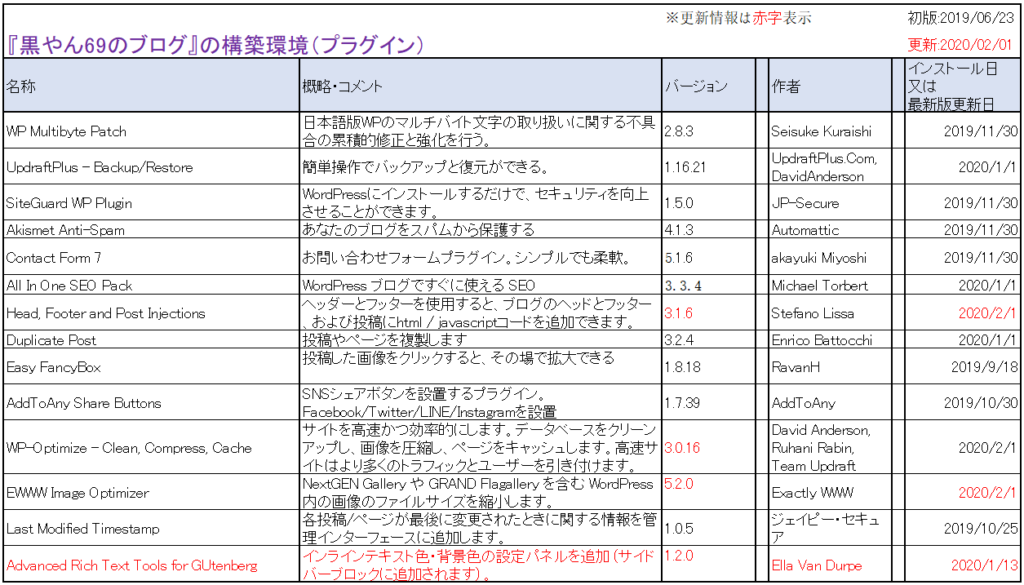
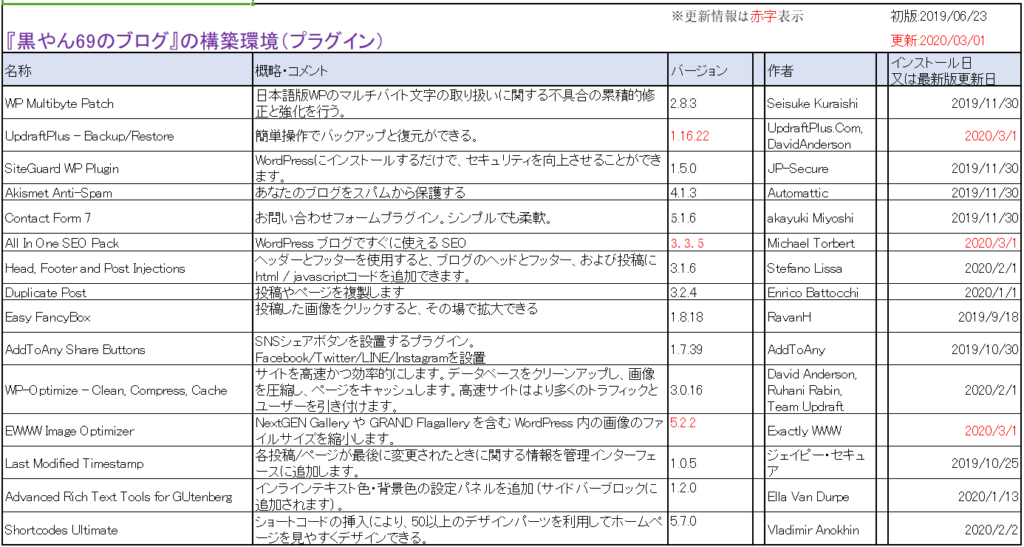
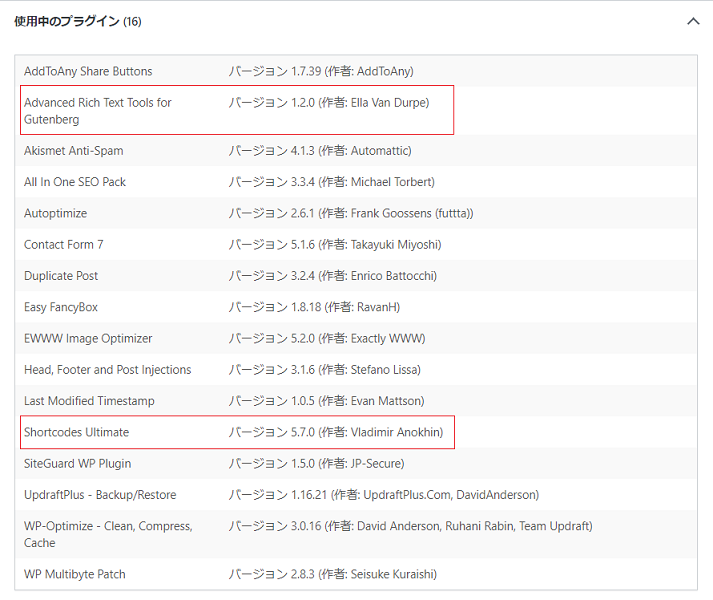
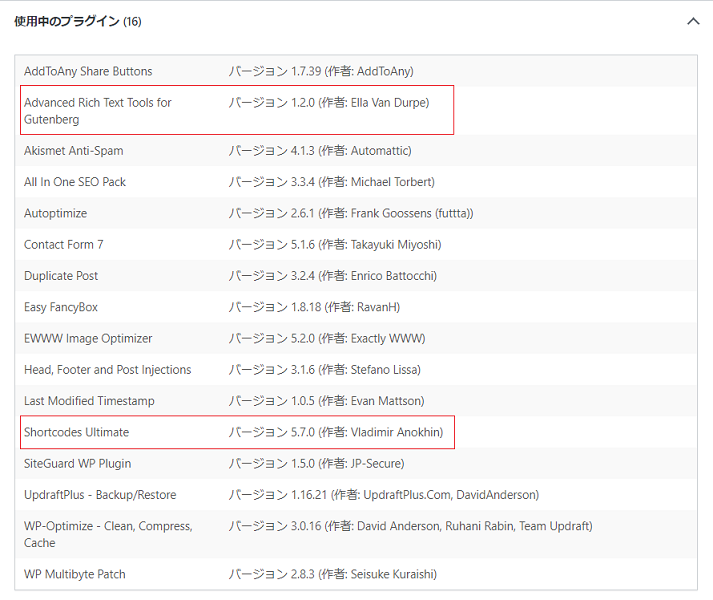
当サイト『黒やん69のブログ』では14個のプラグインを使用中でしたが、欲しかったプラグインを2個追加して16個となりました。

ここでは下の赤枠『Shortcodes Ultimateプラグイン』を紹介しますので、是非試して見て下さい。
画像を拡大するなら⇧画像をクリック!

1.《Shortcodes Ultimateのお薦め機能》

このプラグインの『投稿』のショートコードを使い、ブログ全体の構成とコンテンツが素早く把握できる外観・メニューを作成することが可能です。

多彩な装飾ができるショートコードが50以上ありますが、今回は一押しの『投稿』のショートコードを紹介します。

数あるショートコードの中で『投稿』のショートコードは同一カテゴリーの『コンテンツ概要一覧』を簡単に作成できます。

当サイトは、カテゴリー階層でメニューを作成していましたが、同一カテゴリーのコンテンツが全文表示されるので、コンテンツの把握に時間が掛かりました。

このプラグインを導入し問題が解消しました。

このプラグインは、固定ページにメニューを作成し『投稿』のショートコードを挿入すれば簡単に『コンテンツの概要一覧』が作成できます。

2.《 Shortcodes Ultimateの説明》
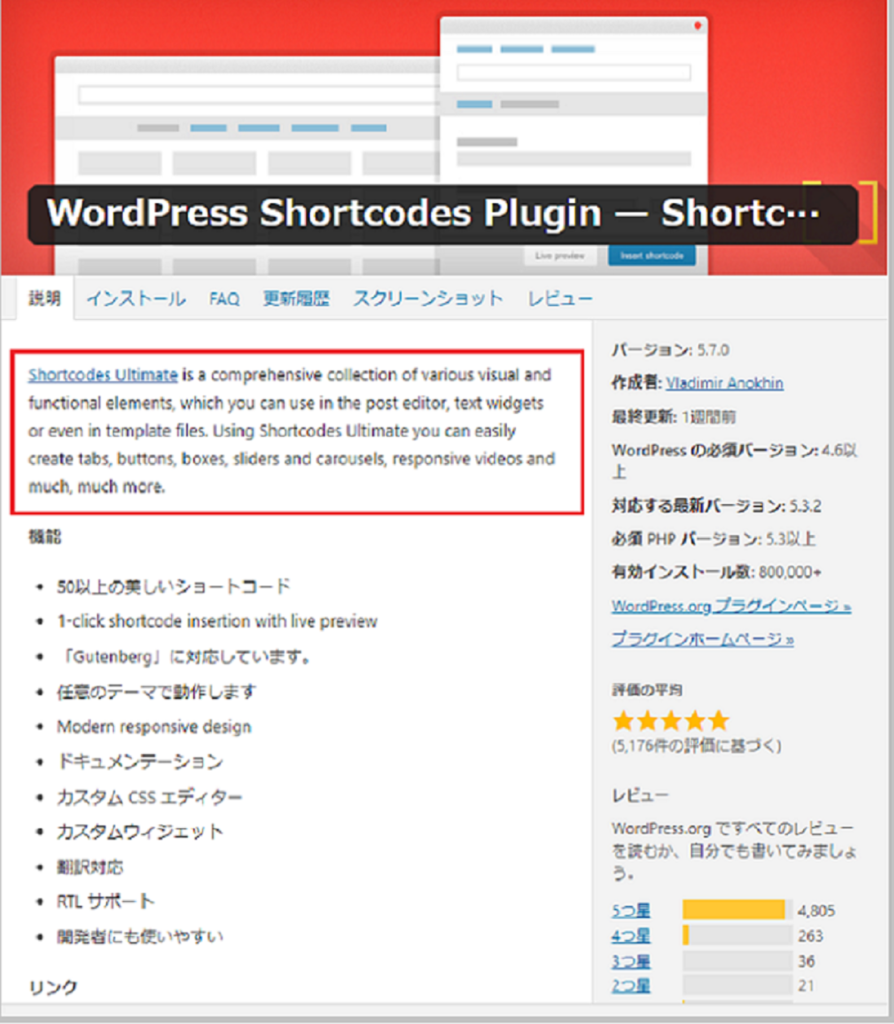
上のプラグイン詳細画面の赤枠内の説明文をGoogle翻訳
Shortcodes Ultimateは、さまざまな視覚的および機能的要素の包括的なコレクションであり、ポストエディター、テキストウィジェット、またはテンプレートファイルでも使用できます。 Shortcodes Ultimateを使用すると、タブ、ボタン、ボックス、スライダー、カルーセル、レスポンシブビデオなどを簡単に作成できます。

蛇足ですが、上の段落ブロックの装飾は本プラグインの「ボックス」のショートコードで作成したものです。(使い方は簡単でした!

3.《 Shortcodes Ultimateのインストール》

まず最初に Shortcodes Ultimateプラグインをインストールして有効化して下さい。有効化すると管理画面に『【 】ショートコード』が追加されます。【画像A】
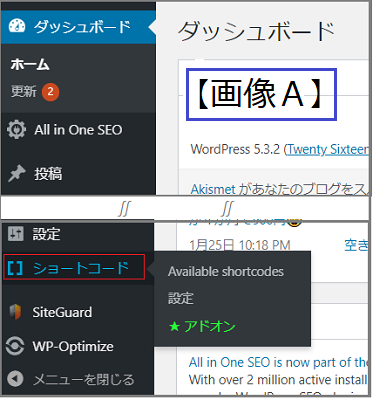
メニューに「設定」がありますが、初期設定のままで問題ありません。(但し、『投稿」」と『ボックス』のショートコードでしか確認しておりません。)

4.《『投稿』のショートコードを挿入する手順》

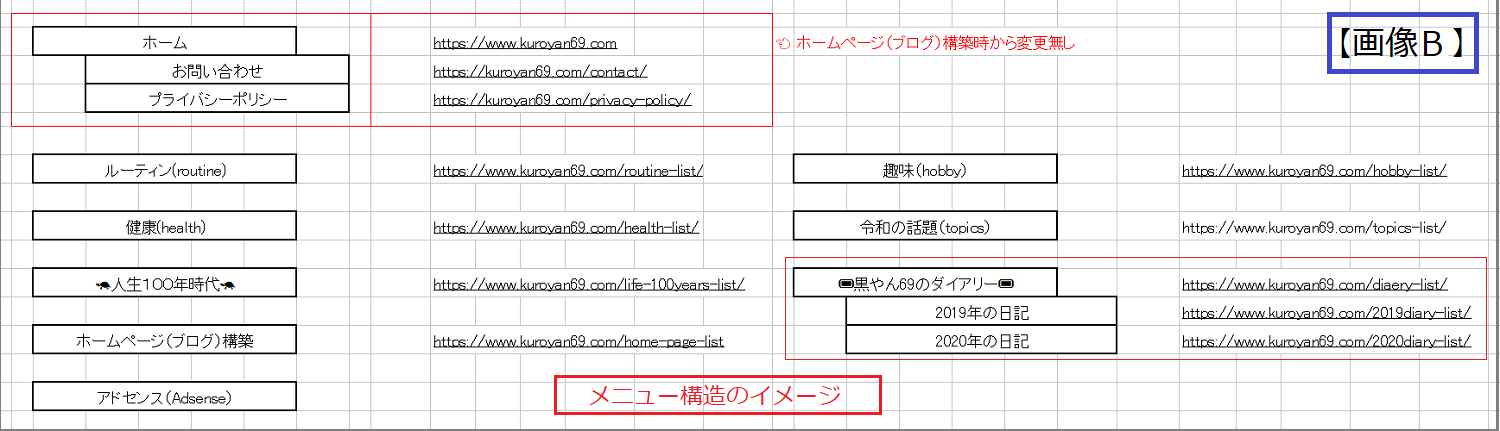
全体的には【画像B】の「メニュー構造のイメージ」のように作成しますが、ここでは「黒やん69のダイアリー」の部分の作成手順を説明します。

  • 手順1.最初にトップページのメニューのイメージを描きます。➡【画像B】は「黒やん69のブログ」で実際に作成したものです。
  • 手順2.イメージしたメニューを固定ページで作成します。
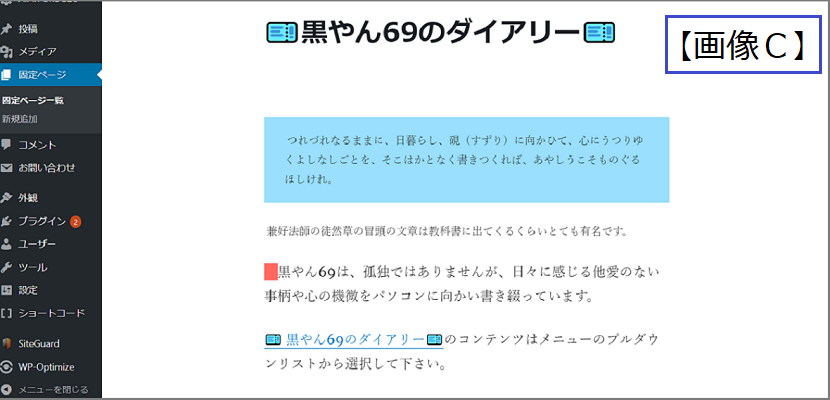
    2-1.【画像B】の「黒やん69ダイアリー」を作成します。➡【画像C】がブレビューです。
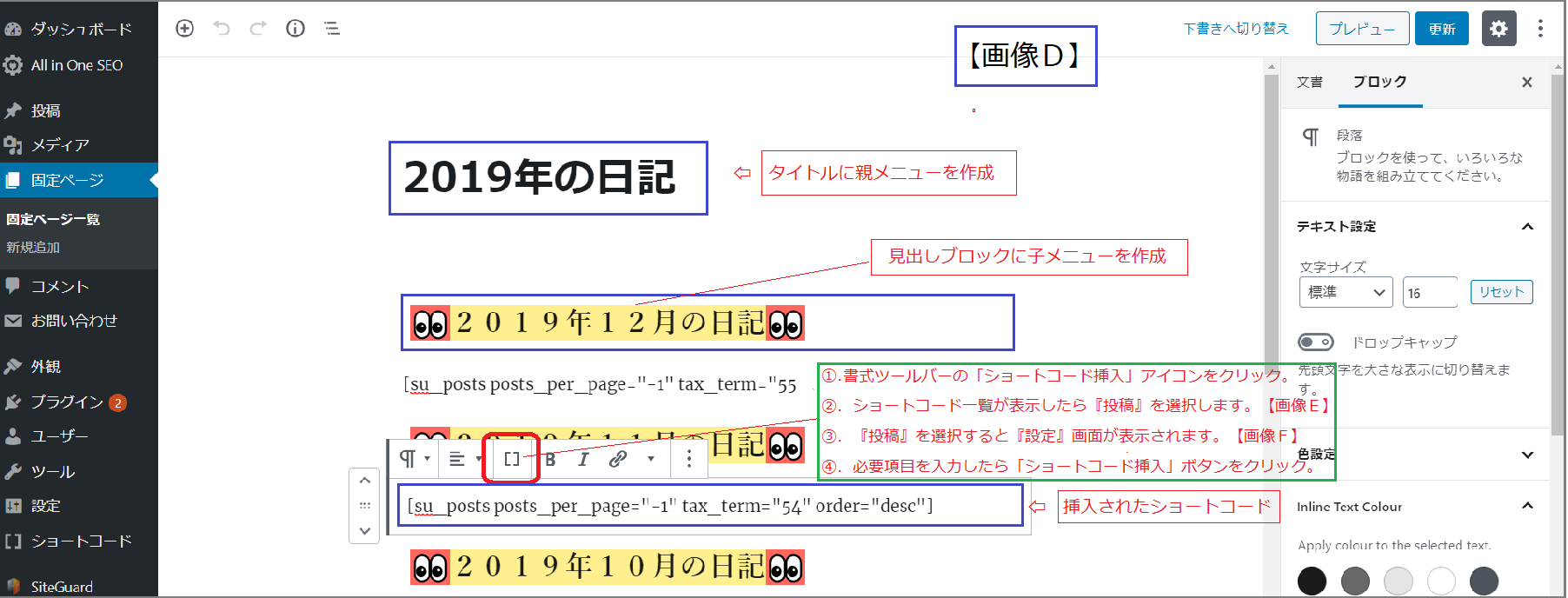
    2-2.【画像B】の 「2019年の日記」を作成します。
    (「2020年の日記」)も同様に作成します。➡ 【画像D】【画像E】の記載手順を参考に して下さい。
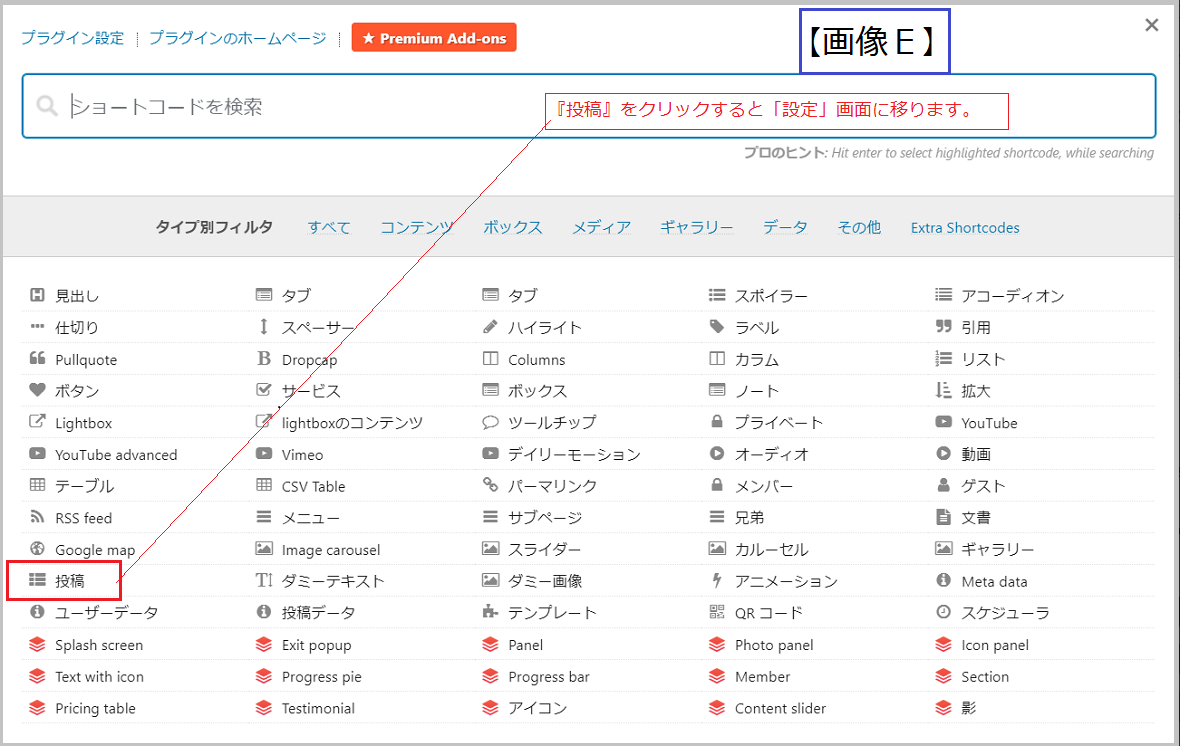
  • 手順3.段落ブロックの書式ツールバーで「【 】ショートコード挿入」をクリックと利用可能なショートコードの一覧が表示されます。➡【画像E】
  • 手順4.『投稿』のショートコードを挿入します。
    4-1.【画像E】『投稿』をクリックします。
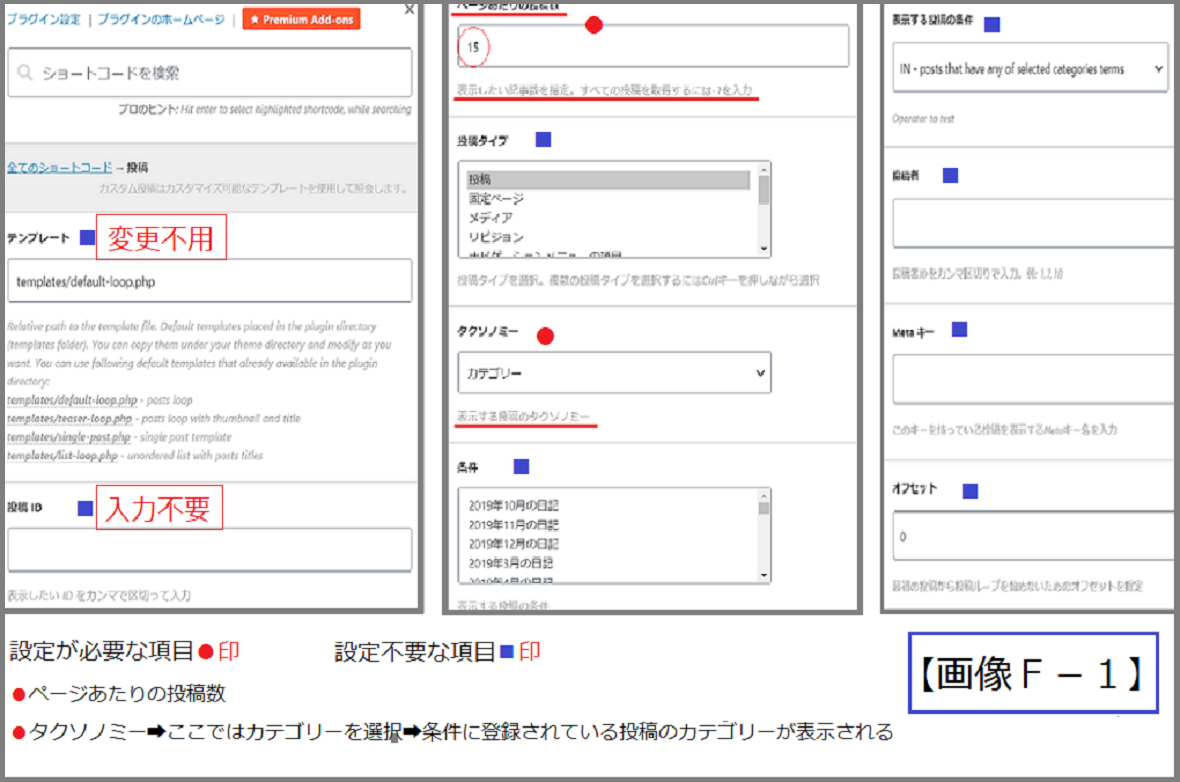
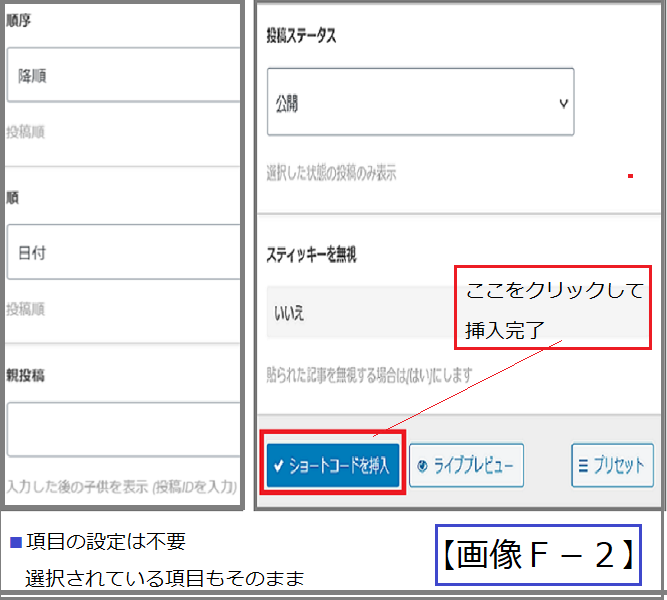
    4-2.【画像F-1、2】の設定画面が表示されます。➡画像を参考に設定したら、最後に『ショートコードを挿入』ボタンをクリックすれば終了です。
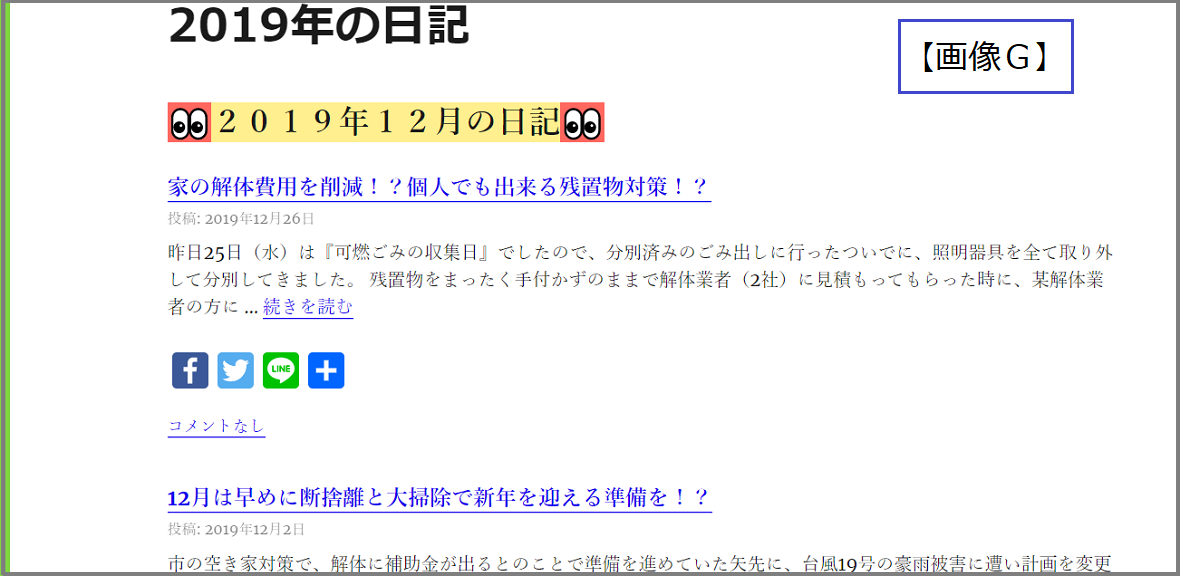
    ・「プレビュー」をして確認して下さい。➡【画像G】
画像を拡大するなら⇧画像をクリック!

【画像B】の補足➡URLスラッグを決めて設定して下さい。

画像を拡大するなら⇧画像をクリック!
画像を拡大するなら⇧画像をクリック!

【注意】書式ツールバーは、段落ブロックに一文字でも入力しておかないと表示されません。入力した文字の後ろからでもショートコードは挿入できますが、不要であれば削除してください。
画像を拡大するなら⇧画像をクリック!
画像を拡大するなら⇧画像をクリック!
画像を拡大するなら⇧画像をクリック!

5.《ブログのトップメニューの作成手順》

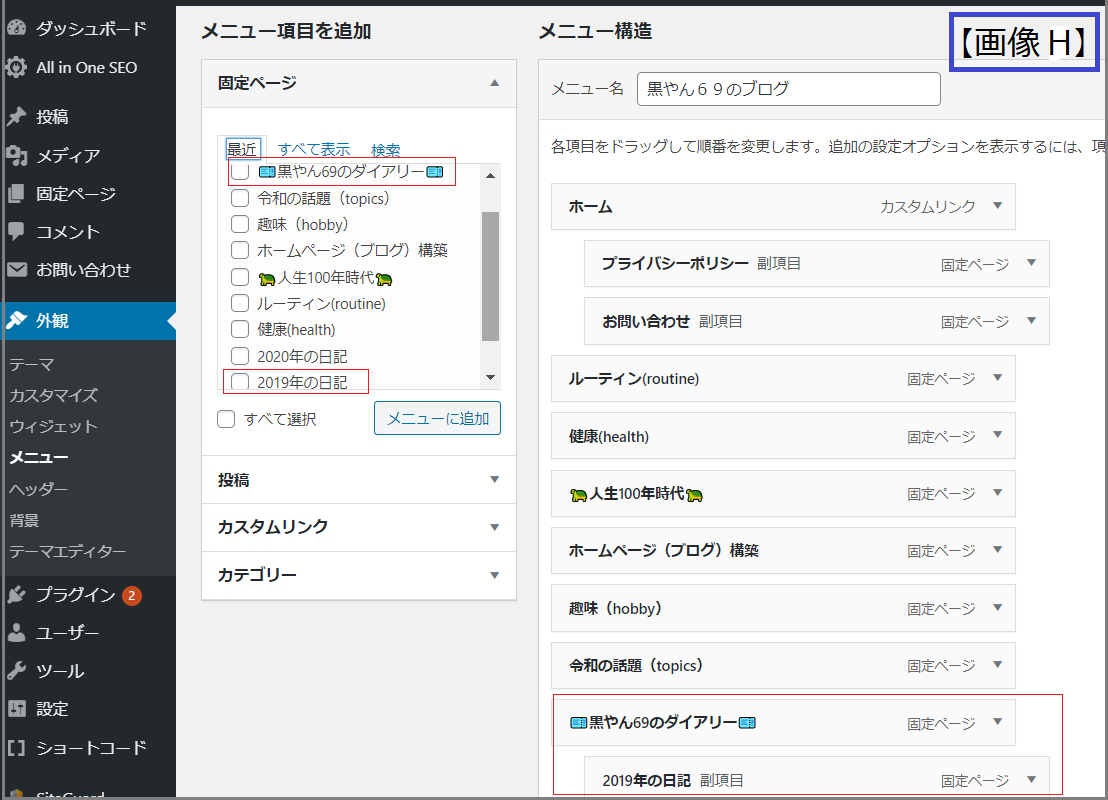
  • 手順1.ワードプレスの管理画面の外観・メニューを表示させる。 【画像H 】を参照して下さい。
  • 手順2.固定ページで作成した3つのメニューを選択して「メニューに追加」をクリックする。
  • 手順3.選択したメニューが右側のメニュー構造に入るので、図のように親メニューと子メニューの階層構造を作る。
  • 手順4.「設定の保存」ボタンをクリックするれば完了です。
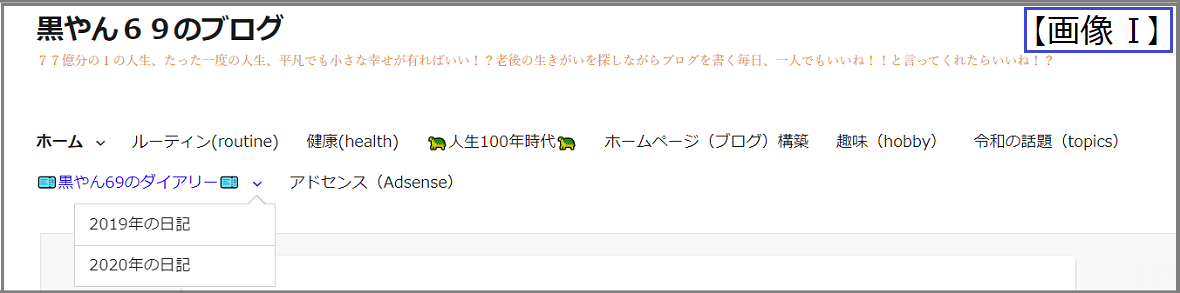
  • 手順5.ブログを開いてメニューを確認➡【画像I】のトップメニューができればOKです。
  • 最後に各々のメニューをクリックして、イメージ通りのコンテンツ一覧が表示されることを確認して下さい。
画像を拡大するなら⇧画像をクリック!

【画像H】がトップメニューです。

画像を拡大するなら⇧画像をクリック!

6.👀関連記事👀

ブログの文字と背景の色設定が超簡単!見映えを格段に向上させるプラグイン!
▪ブログの文字と背景の色設定が超簡単!見映えを格段に向上させるプラグイン!
投稿日:2020-02-04 更新日:2020-04-02

黒やん69はプログラミングは出来ないのでプラグインが頼みの綱ですが、欲しかった機能が手に入るプラグインを見つけて導入してみました。

当サイト『黒やん69のブログ』では14個のプラグインを使用中でしたが、直近で欲しかった機能のプラグインを2個追加しました。

1.推奨プラグイン

下の赤枠で囲んだプラグインです!

パソコンの場合は、⇧画像をクリックすると画像が拡大します。
スマホの場合は、通常の拡大縮小機能で拡大します。

2.Advanced Rich Text Tools for Gutenbergプラグイン

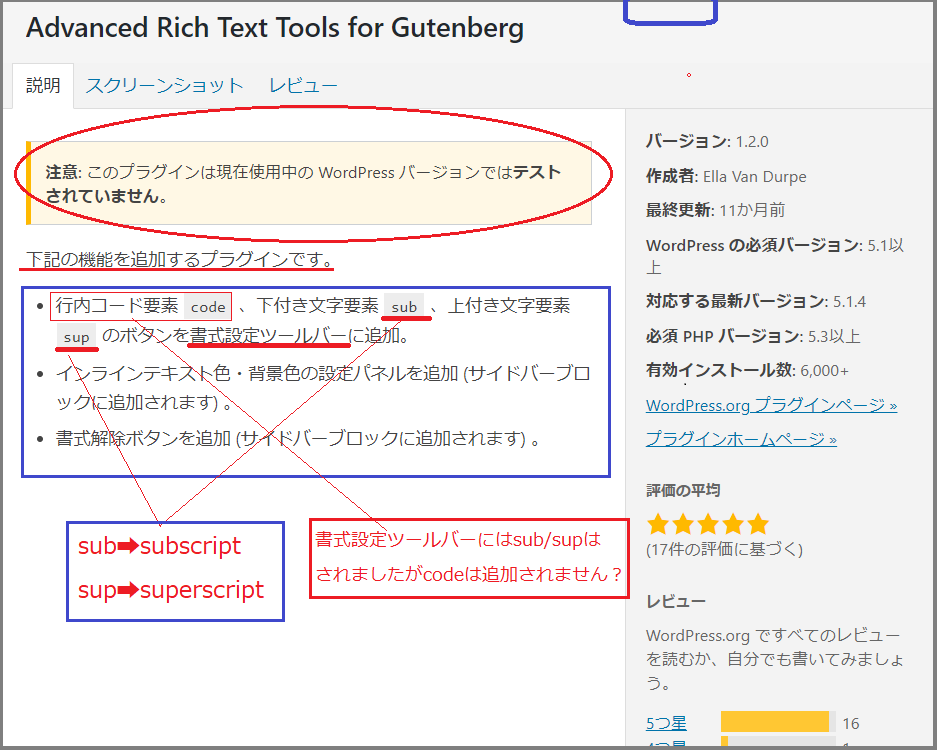
☆機能説明

パソコンの場合は、⇧画像をクリックすると画像が拡大します。
スマホの場合は、通常の拡大縮小機能で拡大します。

☆サイドバーに追加された設定パネル

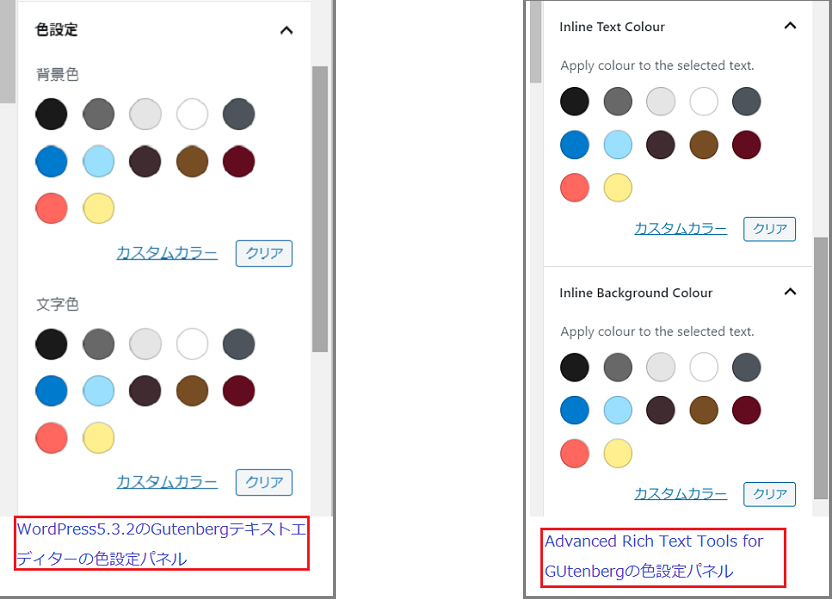
☆Gutenbergテキストエディターの色設定

ードプレス5.0からリリースされたGutenbergテキストエディターは、文字色や背景色の変更がブロック単位でしかできず大変不便でした。

  • 設定できるブロックの背景色、文字色共にブロック単位でしか設定できません。 (文字単位で設定できない)
  • 背景色も文字色も設定できるブロックタイプは、「段落」のみです。
  • 見出しブロックは文字色の設定はできるが、背景色の設定はできません。
  • タイトルやリストには設定できません。

Advanced Rich Text Tools for GUtenberg の色設定

  • 設定できるブロックのInline Text ColourもInline Background Colourも文字単位で設定できます。(文字単位で設定ができる)
  • タイトル以外のブロックは全て設定できます。

☆インストール➡有効化➡設定なしですぐに使用可能!

使い方は簡単で、インストールして有効化するだけで設定はありません。

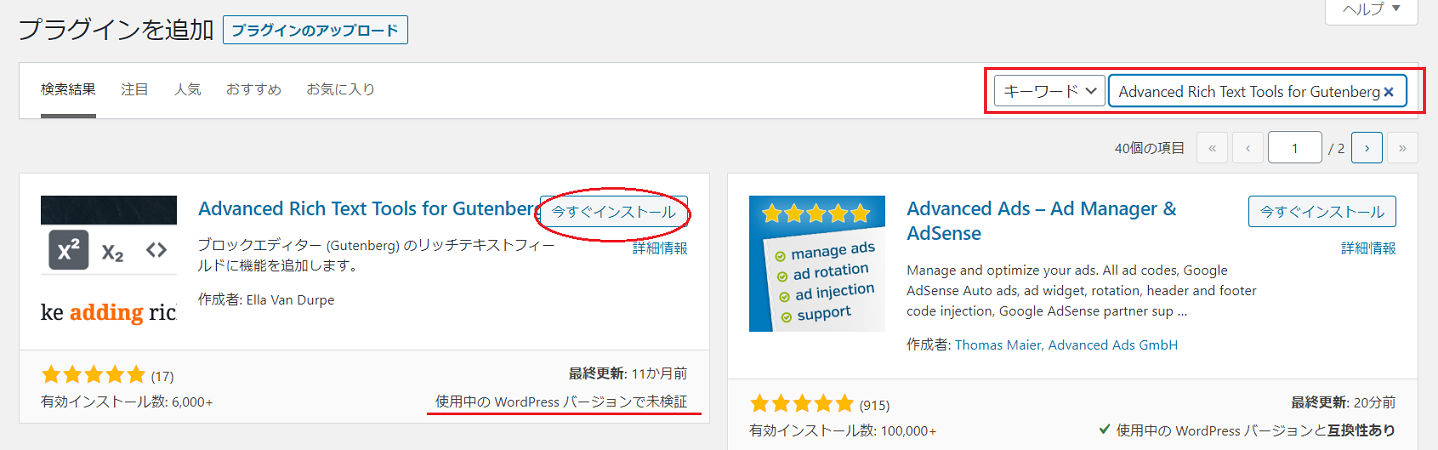
インストールは、「プラグインの追加」をクリック➡キーワード枠内にプラグイン名(Advanced Rich Text Tools for Gutenberg)を入力➡検索結果が下記の画像になります。

パソコンの場合は、⇧画像をクリックすると画像が拡大します。
スマホの場合は、通常の拡大縮小機能で拡大します。

☆使用上の注意!

試しに使ってみたら、とても便利なのですが、現在 使用中の WordPress バージョン5.3.2で未検証です。ご使用される場合は、自己責任でお願いします。

試してみて問題なさそうなので、過去の投稿を全て見直して修正をしました。
見映えが格段に向上して大満足しています。

3.👀関連記事👀

ブログ全体の構成とコンテンツを素早くデザインできるプラグイン!

▪69歳でアドセンスを取得🥰マインドと目標があれば誰でも合格できる!

長寿の祝いは還暦(満60歳)以外は数え年で祝うようです。
今は人生100年時代と言われており、寿命が延びているので70歳はまだ若造です。

69歳2か月で無料ブログを始め、4月末にワードプレスを導入してドメイン名を『kroyan69.com』、サイトのタイトルを『黒やん69のブログ』と名付けました。

[1].生きがいと喜びを与えてくれるブログ!?

結論を言うと69歳から始めたブログにハマってしまったということです。

毎日が日曜日の生産性のない生活から心機一転、ブログを始めてから一日が短くて時間が足りず、他のことを削ってブログに傾注する生活ですが、充実した毎日を過ごしています。

ブログを書くきっかけは、「アフィリエイト」というネットビジネスが有ることを知ってからです。

簡単にいうと自分のホームページ(ブログ)の投稿記事に、ASP経由で広告を掲載します。

ユーザーが広告のクリックや商材(商品やサービスなど)購入など、設定された成果条件で、ASP経由で報酬を得るネットビジネスの仕組みです。

沢山あるASP (アフィリエイト・サービス・プロバイダー)の中で、アドセンスは取得が難しいと言われているので、あえて一番難しいアドセンスに挑戦することに目標を置きました。

当初は練習台として無料ブログから始めましたが、記事も稚拙でとてもユーザー(ブログへの訪問者)が見てくれるとは思いませんでした。

まったくのド素人の黒やん69が大胆な目標を掲げたものです。

ところが、一人でも見てくれる人がいることを知り感動したものです。
より一層やる気が起きてハマってしまったわけです。

アクセスランキングなるものが無料ブログ内で見られ、それが結構上位を得られていることに、単純に喜びを感じました。

ブログを書いて、これが趣味と実益になれば一石二鳥ではありませんか!?

アドセンスを取得するためには、多少の投資も必要でした。

それはレンタルサーバーと独自ドメインの取得です。

趣味だと思えば微々たる投資だとは思います。

ハイリターンは望みませんが一様目標を掲げました。

目標があるから諦めずにここまでモチベーションを保ってこられたと思います。

ブログを書く中で気づいたこともたくさんあります。日本語の表現の難しさです。

今までの自分の知識がいかにあやふやなものであったか痛感させられます。

ネットで新たな情報を検索し知識を吸収することが頻繁に起こります。

知識が更新されたり、新しい知識を得られることが喜びとなっています。

また、記事ネタを考えるうえで、多分野のニュースなどの活字を追うことで、視野が広がることも喜びの一つです。

[2].アドセンス合格の要因は?自分で問題を解決できたことが全て!

記事自身は、決して自慢できるようなものではありませんが、オリジナリティを重視して一生懸命書きました。

アドセンスの規約違反に注意して、賛成多数の意見を参考に記事を書きましたが、4回申請して、4回とも同じ内容で承認されませんでした。

合格までは試行錯誤の日々もありましたが、少しも大変だなんて思ったことはありませんでした。

新しいことを吸収し、前進していることを感じていたから、少しも苦にならなかったのだと思います。

アドセンスの申請を4回失敗しましたが、原因の糸口が見えた時は本当に嬉しかったです。

申請時に『お客様のサイトにリーチできません』が発生しているのを無視して申請していたからです。

この事象は多数の方からヘルプが上がっていて、この件に関する記事をあさりまくりましたが解決には至らず、最終的にグーグルさん側に問題があるとの情報を得て、一時冷却期間を置きました。

冷静になって、無い頭をフル回転させて、やっと糸口が見つかった時にはテンションが上がりました。

この糸口は間違っていませんでしたが、解決までにはかなり時間を費やしました。

問題を解消して再申請した時に『お客様のサイトにリーチできません』から『コードが見つかりました』に変わった時は、飛び上がらんばかりの喜びを感じました。

まだ合格した訳ではないのに、合格したような気分でした。

合格通知のメールを受け取ったのは、再申請して4日程経った頃でした。

申請中に記事をアップしようとAdsenseで「お客様のサイトにリーチできません」の原因が判明!? というタイトルで記事を書いていた時でした。

いいタイミングで合格通知が来てくれたので、タイトルに 🥰合格通知🥰 を後付けして完成した記事をアップしました。

[3].アドセンス収益目標は甘かった!

アドセンス合格は通過点に過ぎない!

アドセンス合格は順風満帆とはいかないまでも、ワードプレス導入から約5か月で目標より1か月早く目標をクリアできました。

ワードプレスでホームページ(ブログ)を構築、アドセンスを取得して収益を上げる目標を立てましたが、合格から4か月が経過しても一向に収益が上がりません。

収益目標はアドセンス合格の半年後に1万円/月を目指していましたが、目標の期限まであと2か月ありますが現時点では目標にほど遠い状況です。

現在は、支払い残高が908円で『支払い基準額』8,000円にはほど遠い状況です。
1月ももう少しで終わりますが、今月の『見積もり収益』は450円です。

収益が上がらない原因ははっきりしています。

スキルが乏しいド素人の黒やん69が、ネットビジネスを生業としている方々に追随出来るわけがありません。

[4].収益を上げるには?

  • アクセスを増やす?
  • ユーザーが求める情報を提供?
  • SEO対策?
  • マーケティングリサーチ?

言葉でいうのは簡単ですが、アドセンスは現在200万人もの人が参加しています。
そのうちビジネスとして成り立っているのはほんの一握りの人たちだけです。

多分大方の人は黒やん69と同じように収益を上げるにはどうすればいいか悩んでいると思います。

ちょうど今はスランプ状態で、ヒラメキもなく記事を書くのが大変ですが、今がチャンスと前向きに考えて諦めずに頑張るぞぉ―!

本来であれば、『私はこうやって収益をあげることができた』と言ったタイトルの投稿が読者受けするのでしょうが、成功事例を書くまでは、並大抵の努力ではかなわないのが現実でしょう。

失うものはないので、当初の目標を達成するまで時間は掛かってもパソコンを開いて筆を止めないことを守るぞぉー!気合いだぁー!

[5].関連記事

▪空き家の残置物でDIY!不要品の利用で温室効果ガス削減に貢献!

投稿日:2020-01-25 更新日:2020-04-02

解体予定の空き家の片付けで、小型のチェストと棚板が2枚有ったのですが、残置物として処分するにはもったいないので保留にしていました。

自宅の大掃除と断捨離をやった時に、物置の整理に棚と物入れがあればいいと思っていたので、利用するため持ち帰ることにしました。

使えるものは少しでも活用できれば、可燃ゴミとして処理された場合のCO2削減に繋がります。

家庭でできることを皆が意識してやれば、大きな潮流になると思うのですが、何かアイディアはないでしょうか!?

1.DIYは道具とアイディアが肝心!

道具と材料があれば、あとは腕次第のDIY、肝心なものが寄せ集めなので出来栄えは保証の限りではありません。

といって道具にお金をかけるほどのことではないので、ただ節約とリサイクルを楽しんでいるわけです。

寄せ集めの道具たちを使ってやりくりしながらやるのも楽しいものです。

棚板のサイズは長さ260㎝✖幅29㎝✖厚さ2.0㎝と180㎝✖ 30㎝✖3.0㎝の2枚が有ったのですが、長くて車に乗りません。

物置のスペースを有効活用するのに、考えていたイメージがありましたので、2枚の棚板を長さ≒80㎝にカットして 5枚作りました。

ノコギリが切れないのでちょっと曲がってしまい苦労しましたが、+5㎜ほどの誤差でカットすることができました。(プラス目にカットすることがミソ)

カンナも空き家に有ったもので、錆びていたので包丁用の砥石で研いで、なんとか使い物になりました。

有り合わせの材料と道具では、満足いくものは出来ないですが、そこは腕の見せどころです。

馬鹿と鋏は何とやらのことわざがありますが、道具が悪いと使いようとはいかないものですが何とか形になりました。

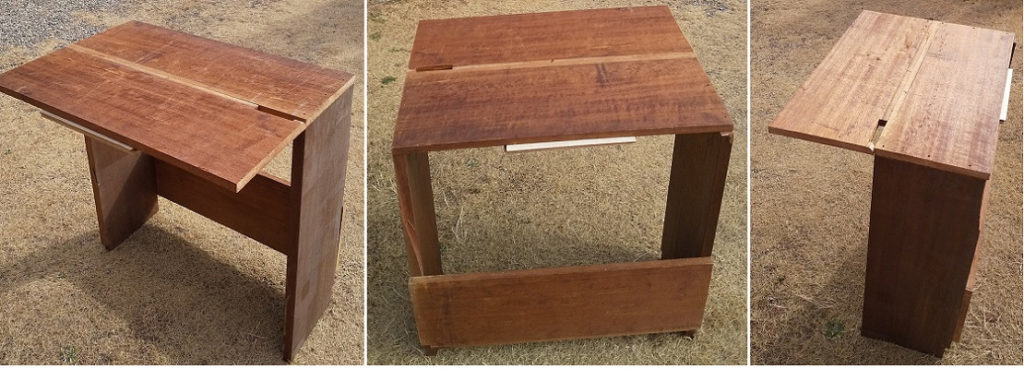
下の写真がDIY完成品です。

物置での使用なので、カンナをかけてつら合せをしただけで、特に仕上げは無しです。

天板をつなぐ方法はいろいろありますが、家にあった床材を1枚使用して、天板の裏でビス止めしました。

2.物置の中が広く使えるビフォーアフター!

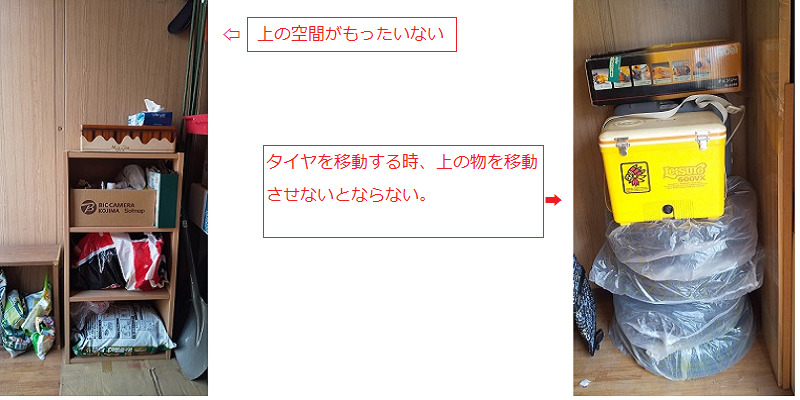
下の写真は模様替えする前の状態です。
けっこう整理されているとは思いますが、改善の余地はたくさんあります。

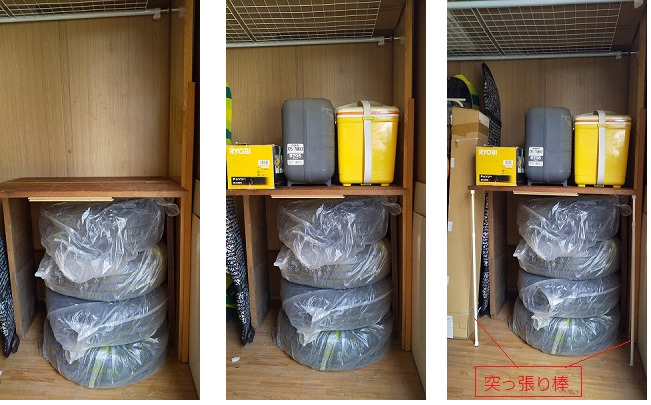
下の写真はタイヤの上に作ったテーブルを設置した状態です。
テーブルの上が有効に活用できるようになりました。

前に荷重が掛かると倒れる恐れがあるので、何か木材がないか物色したら、突っ張り棒が3本見つかったので2本を使用して、前に荷重が掛かっても倒れないようにしました。

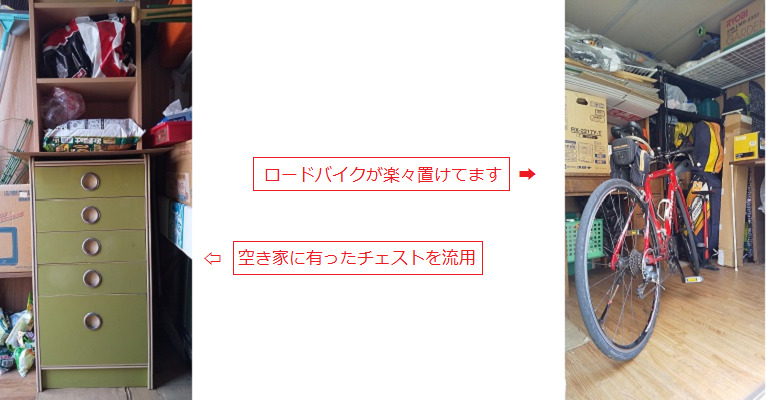
下の写真は、空き家から持ってきたチェストの上に直置きだったカラーボックスを置くことで上部空間の活用が図れました。

12月に物置の中の断捨離もしておいたので、より一層使えるスペースが増えて、ロードバイクもゆったり設置できるようになりました。

作業時間は、棚板カット≒1時間/組み立て≒1時間/カンナでつら合せ≒1時間、設置に≒1時間でトータル4時間程です。

3.DIYと道具たち!

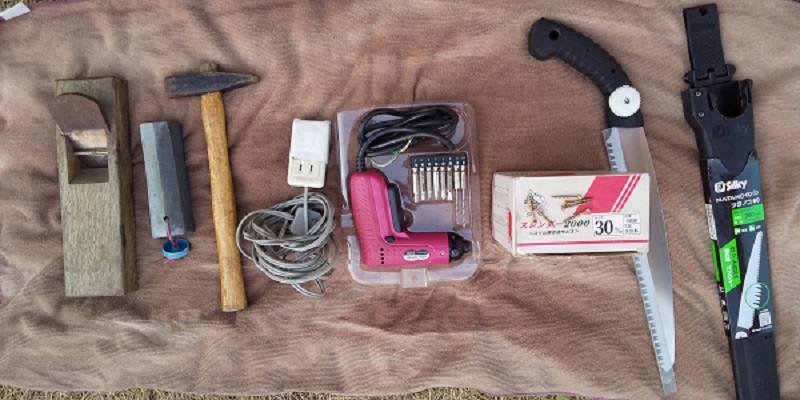
空き家から持ってきたのはカンナだけです。
他は自宅に有ったもので購入したものはありません。

左からカンナ/砥石/ハンマー/テーブルタップ/電動ドライバセット/30㎜のスレンダービス/ノコギリ

DIYは、それなりに時間と物とお金を投資すれば、いいものができるとは思いますが、費用対効果をよく考えないといけません。

本格的にDIYで何かを作ろうとすれば、綿密な企画設計をしないと思いつきではリスクが大き過ぎます。

黒やん69のように、廃材を有効利用して満足できる結果が得られれば最高じゃないでしょうか!?

▪主夫をやってみて気づいたこと!ちょっとしたアイディア!?

半業主夫の黒やん69は、掃除(部屋、風呂、トイレ、etc)/洗濯(タオルのみ)/食器洗い/食料品の買い物を日課としています。

定年後は、家事の手伝い程度はしていましたが、昨年から主夫に近い半業主夫になりました。

食事の後片付け(食器洗い)やお風呂の掃除は毎日のことですので、一年やってみて主婦の大変さを実感しました。

また冬場の食器洗いは、手が荒れてしまうのでゴム手袋は必須です。

それでも、前向きに楽しんでやっています。家事をやることでエネルギーの消費になるので、健康にいいです。

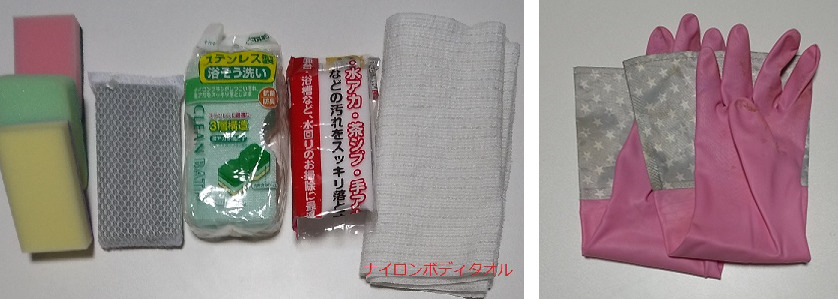
1.「スポンジ」よりも「ナイロンボディタオル」が最適!

食器洗いやお風呂の浴槽掃除に使うスポンジ製の清掃グッズは、最初はいいですが、すぐに汚れてしまい長持ちしません。

結構な頻度で100均ショップで購入しなければなりません。

お風呂のタオル掛けに掛っているナイロン製のロングボディタオルは時々しか使用されず汚れが付いていました。

洗っても汚れは落ちないので、捨てようと思いましたが、浴槽の清掃用に使ってみました。

そしたら、スポンジや柄のついたスポンジ製の清掃用グッズより、汚れが落としやすいことが分かりました。

目から鱗です。汚れも落としやすいし、泡立ちもいいし、長持ちだし、三拍子揃った清掃アイテムだと気づきました。

そこで、キッチンでも食器洗いに使用してみましたが、スポンジより使い勝手がいいのでメインで使用するようになりました。

これも色々体験しないと気づかないことだし、意外と普段やらないことをやってみたら気づくことが有るものだと思いました。

また常にアンテナをはっておく心構えがアイディアを生む秘訣かもしれません。

色々な清掃グッズがあるけれど、ナイロンボディタオルが一番!

2.風呂の浴槽以外もこまめに毎日やること!

入浴は基本は朝風呂(妻に合せている)で、早起きの黒やん69が風呂を入れて、先に入る。

本当は後に入った方が清掃するのに都合がいいのだが、妻の後に入ると髪の毛が落ちているし、妻の後だと時間が遅くなるので仕方ない。

浴槽と床のタイルの清掃は必須だが、壁や天井なども、毎日少しずつやることにしている。

天井の水滴などは、使用済みのバスタオルでふき取り、壁のタイルの目地は使用済みの歯ブラシを使って清掃する。また風呂場の換気もしっかり行う。

年末の大掃除に一気にきれいにしようとしても、汚れを落とすのは大変なので、少しずつ今日はこの一角のタイルの目地の汚れを落とすなどと決めてやるといい。

3.買い物は、衝動買いをしないように事前に買うものを決めてメモして行く!

黒やん69には買い物するときのモットーがある!

  • 安くても消費期限を考慮して大量買いがいいかどうか判断が必要!
  • 買うものを決めていかないと、時間が掛かるし、余計なものを買ってしまうのでメモは重要!
  • 買い物は基本、リックにはいる程度の買い物の場合は徒歩か自転車で行く。
    常にリックには買い物袋を入れておく。極力レジ袋は辞退する(地球温暖化対策とエコポイントがもらえる)
  • リサイクイルごみ(ダンボール/新聞・雑誌/ペットボトル/アルミ缶など)は
    ごみステーションには出さずにスーパーのエコボックスを利用する。(エコポイントが溜まる)
  • 基本的には現金は使わない(多種カード、スマホ決済だとポイントが溜まる)

4.健康のため野菜スープだけは自分で作る!

基本、夕食以外は自分の健康に合わせて自分で作る。

当初はドンプリ一杯の野菜スープを朝食で摂っていたが、効果はあるが、量が多すぎるので、一日2~3食に分けて摂る様にしている。

これは糖尿病対策として始めたことだが、糖尿病より便秘に効果があるようだ!

一年近く続けているが、効果はバツグンで、便秘がほとんどなくなった。

健康のためには、バランスよい食事と今までより少しでもよく噛んでゆっくり食べること、適度な運動の継続をモットーとしています。

▪簡単で便利なヘルスケアアプリ!『からだメイト』で楽しく健康づくり

リライト日:2022年3月4日

昨年8月からauのスマートフォン『AQUOS Sense2かんたん』を 使っています。

『からだメイト』というアプリですがとても便利で気に入っています。

『からだメイト』はAQUOSの純正ヘルスケアアプリであり、歩数と体重を簡単に記録・管理できます。

[1].『からだメイト』の特徴

このアプリを使って、身体活動の記録を管理して生活習慣病等の改善や健康維持のために役立てています。

黒やん69は糖尿病ですので運動療法は欠かせません。

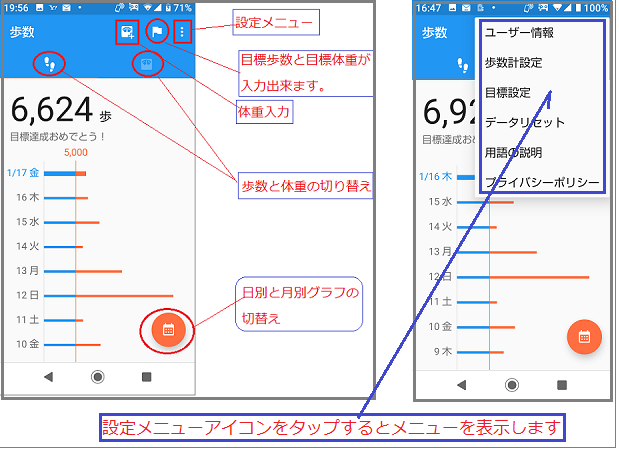
  1. グラフ表示は、歩数と体重の日別表示/月別表示に切り替え可能で、短期間/長期間の推移が一目で分かります。
  2. 設定メニューの『目標設定』で、「目標歩数」と「目標体重」を設定しておけばグラフに表示されるので、目標まであとどれくらいかが、一目で分かります。
  3. 「歩数計設定」で「歩数計ON」にしておけは毎日自動で計測してくれます。
  4. 体重は前回計測時のデータと比較して、差分が一目で分かりますので、 モチベーションを維持しながら活動できます。
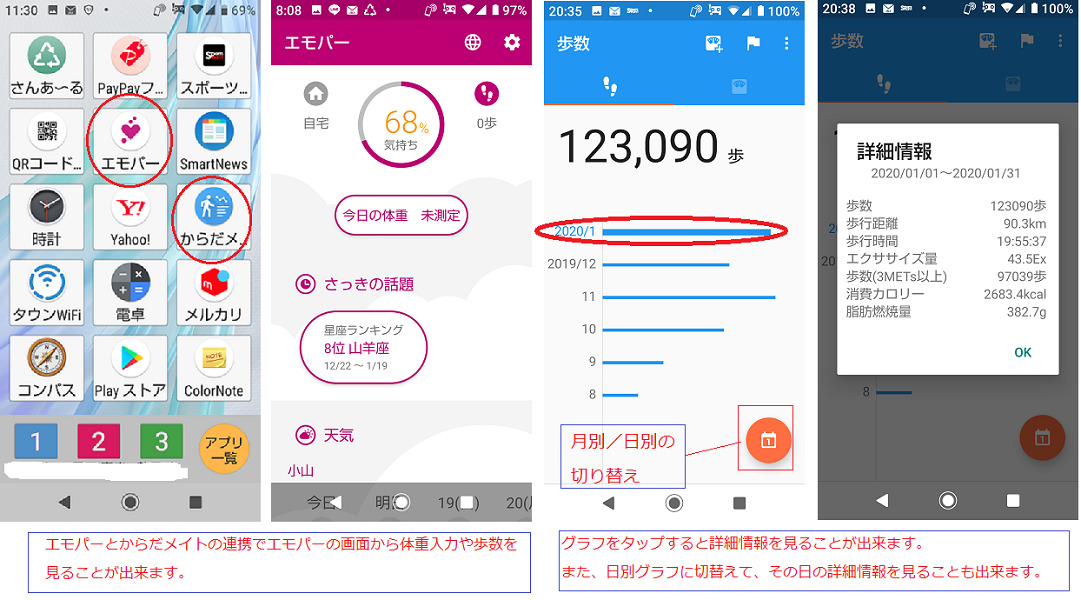
  5. 話しをしてくれる人工知能の「エモパー」アプリと連携させることで、エモパーが日々の歩数や体重のデータから、ちょうどいいタイミングで健康に関するアドバイスや励ましのメッセージを話してくれます。
  6. 手持ちの体重計で計測したデータの入力方法は、『からだメイト』アプリで直接入力するか、エモパーからの入力も出来ます。

[2].『からだメイト』の設定メニュー

  1. ユーザー情報➡身長/体重/歩幅を設定出来ます。(歩幅は身長入力で自動での設定も出来ます。
  2. 歩数計設定➡歩数計ONをチェックしておけば毎日自動で計測してくれます。
  3. データリセット➡本アプリ内の歩行、体重データをすべてリセットできます。
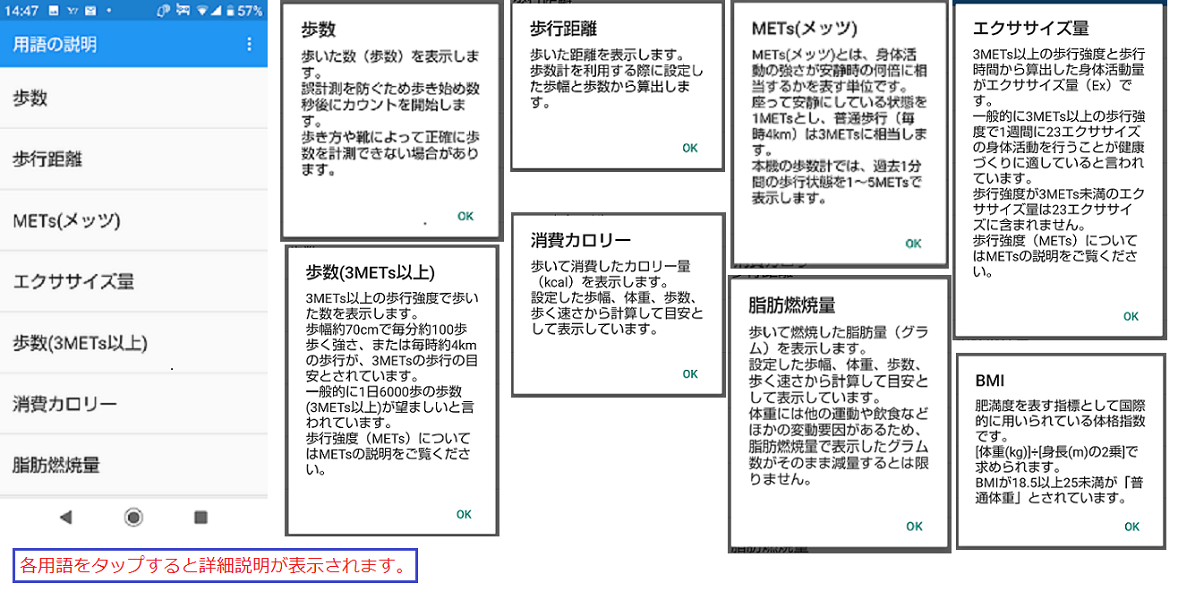
  4. 用語説明➡『からだメイト』の用語説明の画像を参照してください。
  5. プライバシーポリシー➡確認してください。

《設定メニューの画像》

[3.]『からだメイト』の用語説明

⇧パソコンの場合は画像をクリックすると画像が拡大します。スマホの場合は通常の拡大縮小機能で拡大できます。

[4].『からだメイト』と『エモパー』の参考画像

⇧パソコンの場合は画像をクリックすると画像が拡大します。スマホの場合は通常の拡大縮小機能で拡大できます。

[5].健康づくりのための身体活動基準2013とは?

厚生労働省の健康づくり運動である健康日本21《第2次》では、2023年までの身体活動・運動分野の目標を定めました。

これらの目標を達成するためのツールとして厚生労働省健康局より発表されたのが「健康づくりのための身体活動基準2013」です。

将来予想される「早世」「生活習慣病等への罹患」「生活機能の低下のリスク」を減少させるために、個人にとって達成することが望ましい身体活動・運動体力の基準値を定めたものです。

より詳しく知りたい方は「コチラ」をクリックすると確認できます。

[6].身体活動基準値について

  • 18-64歳の身体活動(生活活動・運動)の基準
    強度が3メッツ以上の身体活動を23メッツ・時/週行う。
    具体的には歩行又はそれと同等以上の強度の身体活動を毎日60分以上行う。
  • 18-64歳の運動の基準
    強度が3メッツ以上の運動を4メッツ・時/週行う。
    具体的には息が弾み汗をかく程度の運動を毎週60分行う。
  • 65歳以上の身体活動(生活活動・運動)の基準
    強度を問わず、身体活動を10メッツ・時/週行う。
    具体的には横になったままや座ったままにならなければどんな動きでもよいので、身体活動を毎日40分行う。

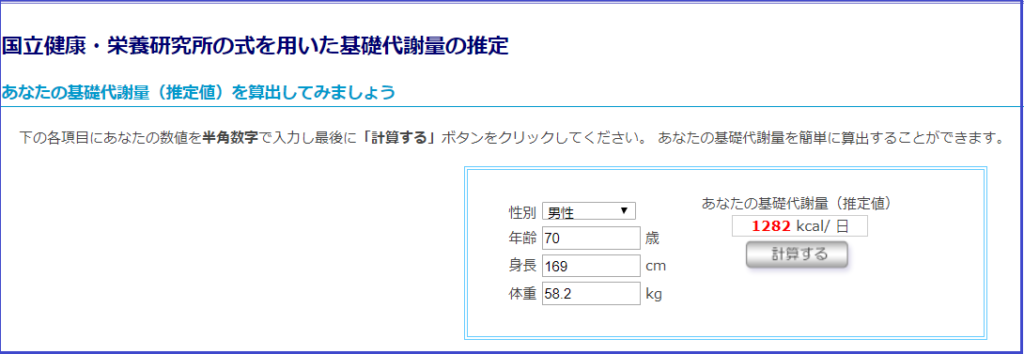
[7].基礎代謝量(推定値)の求め方

基礎代謝とは生命維持のために必要な最低限のエネルギー消費量のことです。

摂取カロリーや消費カロリーだけでなく基礎代謝量を考慮した身体活動が重要だと思いますので、 参考に算出式で計算してみて下さい。

参考サイト: 健康・栄養フォーラム

▪『C級グルメ大会』で大食いしたぁー!つけが怖いHbA1cがヤバイぜ!?

投稿日:2020-01-13 更新日:2020-04-02

満70歳の誕生日の翌日、いつもと変わらぬ朝を迎えました。

天気がいいので朝食後に太平山のあじさい坂の登り口までウォーキングをした帰り際、山から下りてきた義弟とバッタリ出会い、車に乗せてもらい帰ることにしました。

登り坂もあり片道4.3㎞のウォーキングでしたが結構いい運動になります。

風呂で汗を流したあとで、いつものルーティンをこなして、10時に『C級グルメ大会』に向いました。

ここまでは健全な一日の始まりでしたが、『C級グルメ大会』で大食いをしてしまい健全な一日が台無しになりました。

ヤバイと思い、埋め合わせに9㎞ほど余計にウォーキングしましたが、黒やん69の情けない新年早々の一日の出来事です。

健康な人なら、何もせずとも済むかもしれませんが、糖尿病の黒やん69は後が怖いです。

それでも誘惑に負けて食べてしまいます。

正直、好きなものを食べたいがために、運動を欠かさずしているのですが、なかなかHbA1cが低値で推移してくれません。

目標は、HbA1cを6%前半に抑えたいのですが、新年早々無謀なことをやってしまい先が思いやられます。

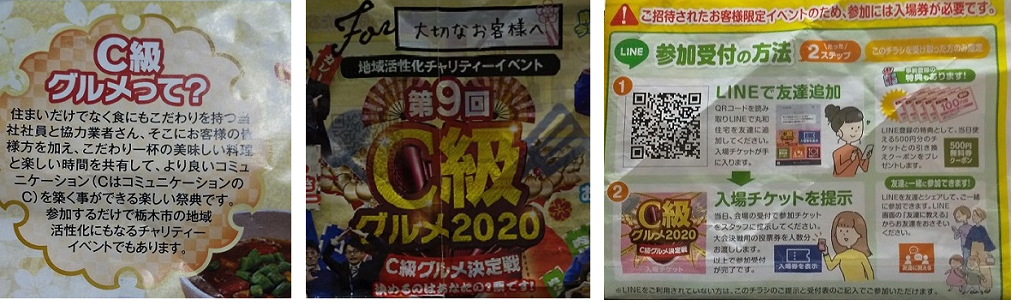
1.新春食べ比べ!C級グルメ大会って?

新春に地元の住宅会社「㈱丸和住宅」が 主催する地域活性化チャリティーイベントで今年で9回目になります。

我が家は28年ほど前に丸和住宅さんにお世話になりました。このイベントの案内を貰ってから毎年参加させて頂いております。

このイベントのコンセプトは下の写真の通りです。

パソコンの場合は、画像をクリックすると拡大します。スマホの場合は、通常の拡大・縮小機能で拡大します。

今年からSNS(LINE)を利用した受付になり便利になりました。
本当に便利な世の中になったものです。10年前にスマホを使っていたら人生変わったかもしれません。

企業や飲食店やスーパーなどもLINEをどんどん利用して情報を発信しています。
スマホが使えないとサービスが利用できないなんって、損をしないよう便利なものはどんどん取り込んでいます。

10:30~受付でしたが、10分ほど遅れて始りました。

スタートオープニング(おはやし演奏、代表取締役の挨拶、鏡割り)、乾杯のあと食事会開始、その他餅つき大会や縁日広場など子供向けのイベントも用意されていました。

13:00ごろ各店のグルメが200食完売となりました。

このあと人気投票と抽選会があり、とちぎの名産品などの商品が貰えるのですが、今年は食べ疲れたので参加しないで帰ることにしました。

2.C級グルメを食べて摂取した推定カロリー?

今年は、景気のせいか??いつもより出店数が少なく6店でした。
また、来客数もいつもより少ない感じがしました。

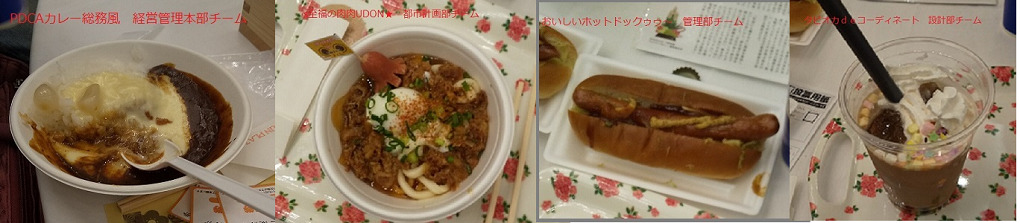
今年は下の写真のグルメ店(6店)が出店されました。

パソコンの場合は、画像をクリックすると拡大します。スマホの場合は、通常の拡大・縮小機能で拡大します。

妻はお酒好きなので、鏡割りのます酒とビールを飲んでいましたが、黒やん69は、甘党なので、タピオカドリンクを2杯も飲んでしまいました。

左からPDCAカレー総務風/至福の肉肉UDON/ホットドッグ/タピオカドリンクx2杯

パソコンの場合は、画像をクリックすると拡大します。スマホの場合は、通常の拡大・縮小機能で拡大します。

6店のC級グルメのうち4店を制覇、推定カロリーは1,800㎉??

その他に、餅つき大会のあんころ餅を2つ食べたので、トータルで2,000㎉オーバーはいっているかもしれてません。

3.カロリー摂り過ぎの埋め合わにウォーキング!?

家に帰って1時間程休んだ後に、太平山あじさい坂まで往復≒9㎞をウォーキングしました。

健康な人ならインスリンが出て血糖値を下げてくれるので心配しないですが、糖尿病の黒やん69は無謀なことをしてしまったと後悔しています。

運動をしてカロリーを消費すれば多少の埋め合わせができると思いますが、来月の検診でどう出るか??です。

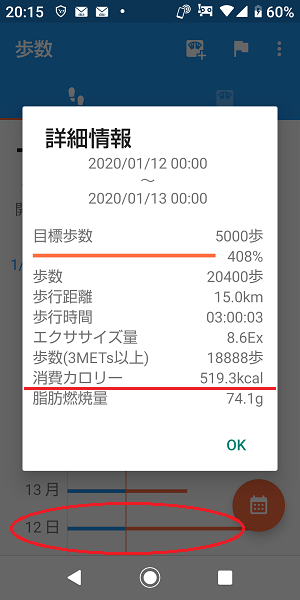
消費した推定カロリーはスマホの『からだメイト』アプリの計測記録でわかります!

普段はウォーキングで5,000歩を最低ノルマでやっていますが、この日はトータル15km(20,400歩)も歩きました。

▪人生100年!これから先は今までとは違う人生のスターティン!?

投稿日:2020-01-06 更新日:2020-04-02

昨年ブレイクした物まねタレントの「りんごちゃん」にあやかって、オリンピックイヤーはいつもと違う新年のスターティン!をしてみました。

いくつか目標を追加して新たな感動を得られればいいなと思っています。
節目の人生70年!これから先は今までとは違う人生のスターティン!?

1.平成から令和へ!変遷の一年を振り返る!

昨年は今までの生き方を振り返り、自問自答しながら、これから先の人生をどう生きていくかを模索してきた一年でした。

≪2019年の黒やん69の出来事≫

  • 1月➡☆今までの生き方を振り返る/☆二男が結婚して家を出る
  • 2月~3月➡☆これからの人生の目標を設定/☆ブログを始める
  • 4月~5月➡☆本格的にホームページ(ブログ)を構築
  • 6月~7月➡☆二男の結婚披露パーティー、新婚旅行
  • 8月➡ 69歳にして スマホDebut
  • 6月~9月➡Google Adsense に挑戦し合格
  • 10月~12月➡☆空き家が10月の台風19号豪雨被害に遭い床上浸水、後片付け

振り返れば、いいことも悪いこともありましたが、目標に向かって自分なりに頑張った結果は、まままあ評価できる一年であっ たと思っています。

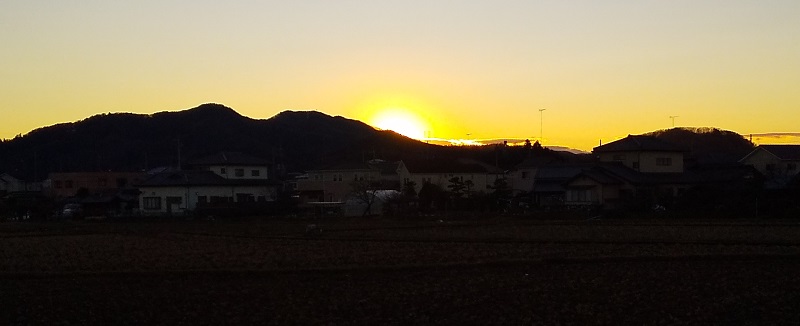
2019年12月31日(令和元年)16時17分  太平山に沈みゆく大晦日の夕日(自宅前から撮影)

我が故郷(栃木市)で由緒ある太平山は標高341メートルの小さな山だが、歴史のある山である。
頂上にある太平山神社は西暦827年、慈覚大師(円仁)により創建されたという

2.一年の計は年末にあり!

令和になって最初の新年を迎えるにあたり、節目の人生70年の目標を立てました。

『一年の計は元旦にあり」ということわざを知らない人はいないと思いますが、 ことわざ辞典によると以下のように書かれています。

“計画は年の初めである元旦に立てるべきであり、物事を始めるにあたっては、最初にきちんとした計画を立てるのが大切だということ。”

必ずしも「年の初めである元旦に立てるべきであり 」というものでは無いと黒やん69は思っています。

元旦を朝とか元日とかに言い換えることもあるようですが、 黒やん69は『年末 』に言い換えた方がいいと思っています。

一年を振り返り、年末に計を立てて新年の元旦から始められるからです。

黒やん69の場合は、いいと思ったことは気づいた時にまずはトライしてみることをモットーとしています。

トライしてみて続けるか否かを判断したり、自分に合った形に変更して再トライしてみる。それで継続する意味が有るか否かを判断する。

また過去の行動や結果を振り返ってみると、例えば結婚を契機に○○をやめたとか、○○に挑戦したとか、行動を起こす節目のタイミングというのは人生にとって重要な要素であると考えています。

≪継続目標+あらたな目標≫

昨年設定して継続する意味が有るものは継続していく、100点満点は望まない。

  • ◆あらたな目標◆
  • 太平山神社で元旦の初詣、初日の出を見る
  • 太平山、晃石山ハイキングを最低週1回は実行する
  • 空き家の残置物の処理を2月中に完了する
  • 食事はよく噛んでゆっくり食べる
  • 糖類の過剰摂取を抑える
  • 腹を立てることが多かったので極力抑える
  • 事を始めるにあたり目標をもって自分のルールで行動する

3.人生節目のスターティン! 『太平山神社で初詣と初日の出』

年末から年始にかけて、まずまずの天気に恵まれて良い新年を迎えられました。

10数年ぶりに元旦の初詣を復活させました。

妻が脳梗塞で斃れてから11年目になりますので、間違いなく10年以上は初詣に行っていないと思います。最後の初詣がいつだったか記憶がありません。

いまは回復していますが、出不精になってしまい初詣に行く気力はないようです。

年末年始もマンネリ化してしまったので、節目の年に何か違ったことを始めようと思い、一人では寂しいですが初詣をしてみようと思い立ちました。

太平山神社は我が家から約6.5㎞ほどの距離にあります。
車だと約15分ほどで大曲の駐車場に着きます。

朝5時に起床、車が凍りついているので暖気運転をして5時15分に家を出発。

太平山の駐車場は広くないので、車で行くと駐車できない可能性があるので、太平山の上り口に近い永野川緑地公園に車を置いて徒歩で山頂まで登るつもりで家を出ました。

日の出の時間は6時53分でしたので、遊覧道路側から歩いて登っても十分時間の余裕があるので、永野川緑地公園の駐車場に車を止めてみたものの周りは真っ暗で誰一人いません。

遊覧道路を見ると登っていく車も少ないので、歩くのを止めて車で上ることにしました。

渋滞もなく大曲の駐車場にはすぐに着きましたが、駐車場は満杯で、5,6台待ち状態でしたが、20分ほど待って駐車できたのでラッキーでした。

日の出までは大分時間があるので、太平山神社にお参りして、日の出のスポットを探しました。

どの辺から日が昇ってくるのか分かりませんでしたので、筑波山の見える見晴台で待ってみましたが、木が邪魔になりそうなので神社の前に移動しました。

日の出の時間になっても筑波山の周辺は雲が多いため日が昇るのが遅れました。

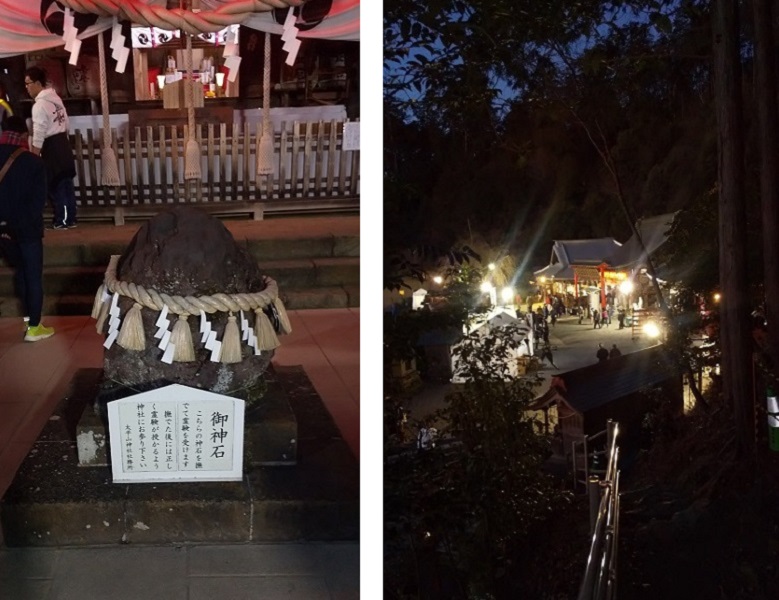
スマホで撮影した太平山神社の光景と初日の出ですが、初めてだったのでよく撮れていませんが一応アップします。

2020年1月1日(令和2年 元旦)
写真左6時07分 本殿前の御神石 写真右6時25分 奥宮登り口から見た太平山神社本殿
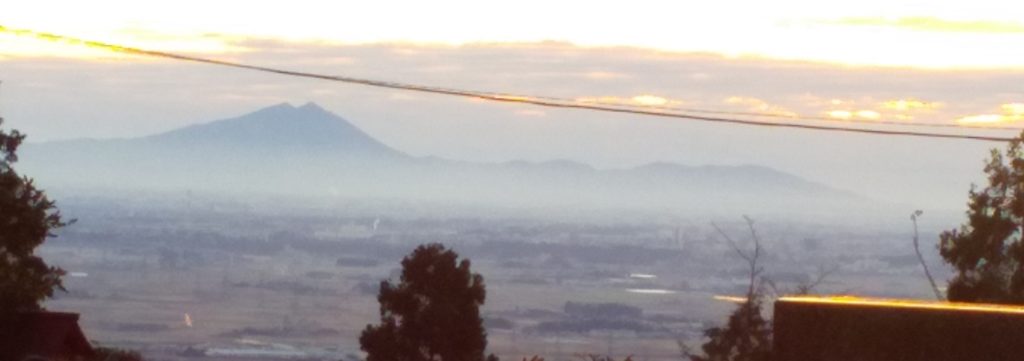
2020年1月1日(令和2年 元旦) 7時01分 太平山神社前にて、東の空に見える筑波山
2020年1月1日(令和2年 元旦) 7時05分 太平山神社前にて、筑波山の右手から初日の出
2020年1月1日(令和2年 元旦) 7時22分  太平山展望台脇駐車場から見た元旦の富士山
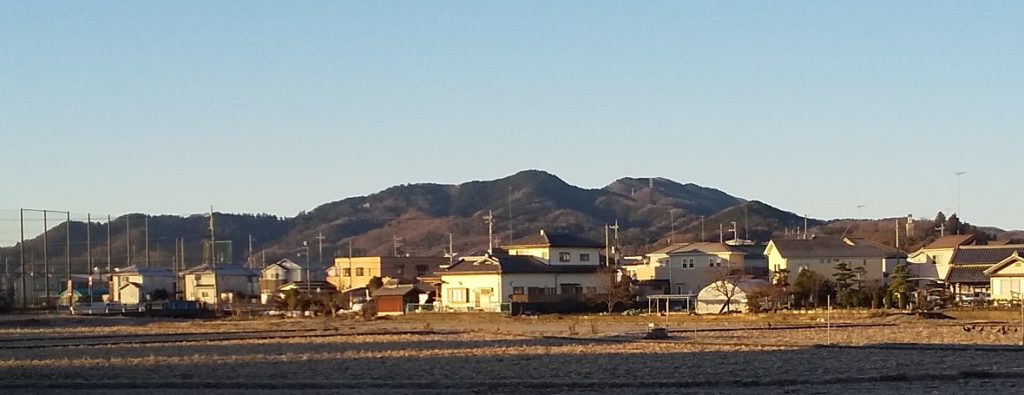
2020年1月1日(令和2年 元旦) 7時41分   自宅から見た元日の太平山

4.太平山・晃石山ハイキング

1月5日(日)義弟にお願いして、ハイキングに連れて行ってもらう。

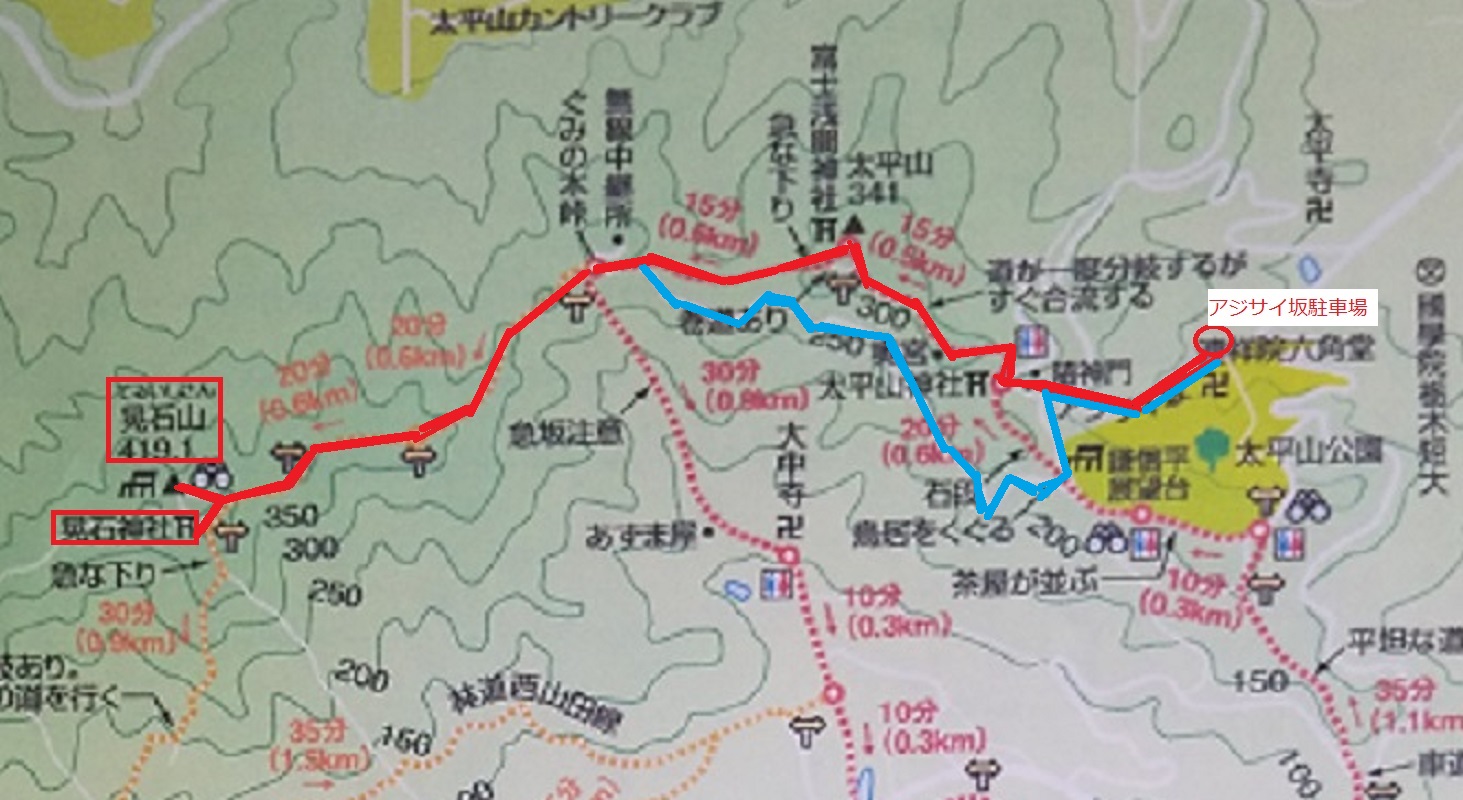
途中、隋神門/太平山神社/富士浅間神社/ぐみの木峠/パラグライダー基地/晃石山の中腹で休憩。

あじさい坂から太平山神社までの長い坂と階段が一番きつかったが、普段からウォーキングや自転車に乗っているので、 何とかついていけた。

冬ばれの天気で風もなくかなり汗をかいてしまったので途中で1枚シャツを脱いだ。景色も気分も最高!!

晃石山に向かう途中にパラグライダー場が設置されており、眺望が素晴らしい!!

東には筑波山、南西方向にはスカイツリーや都心の高層ビル群、西寄りには富士山もよく見え、眼下には大平下の街並みが望め感動!!

広角レンズのカメラなら最高のパノラマが撮れるかも!?

≪ハイキング工程≫

  • 6時20分 自宅出発
  • 6時30分 太平山あじさい坂駐車場出発~隋神門
  • 7時00分 太平山神社(休息)~奥宮
  • 7時20分 富士浅間神社(休憩)
  • 7時40分 ぐみの木峠(休憩)
  • 8時00分 パラグライダー場(休息)
  • 8時20分 晃石山山頂(休息)
  • 8時30分 晃石神社出発
  • 9時10分 あじさい坂駐車場
太平山ハイキングコースの一部を抜粋 往路は赤実線、復路は青実線

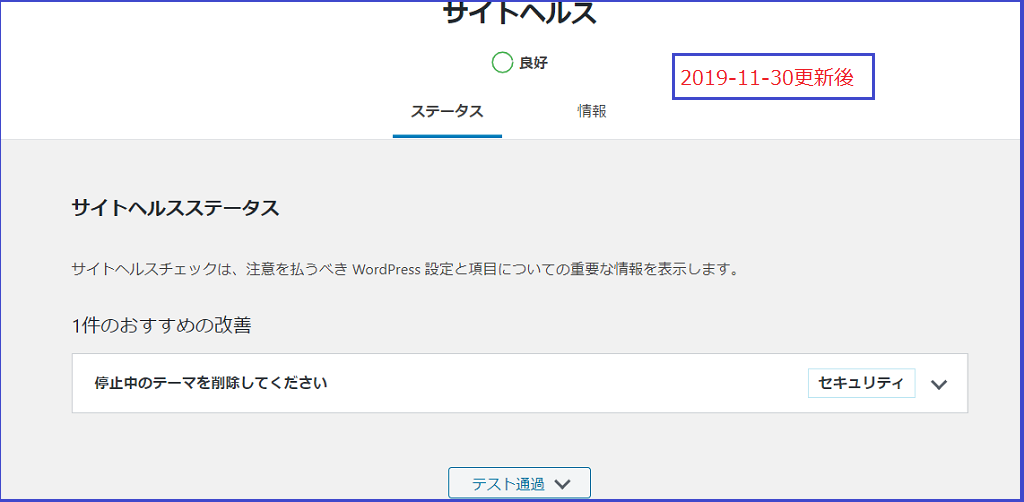
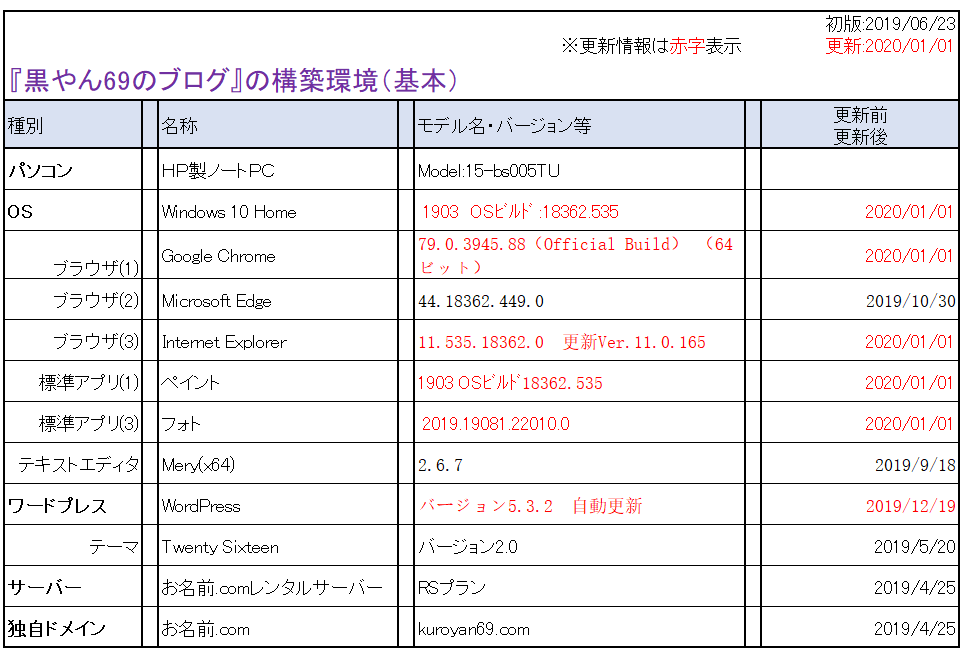
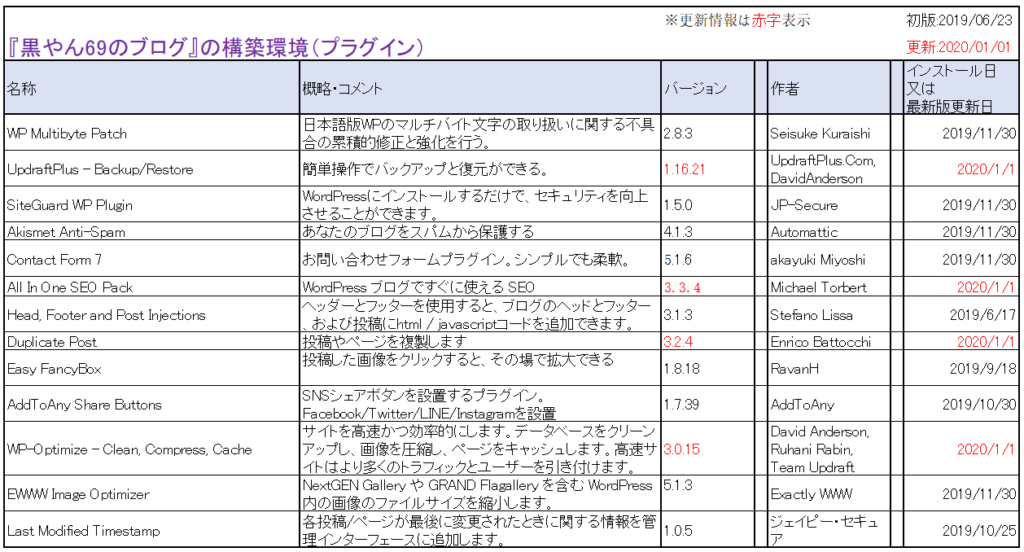
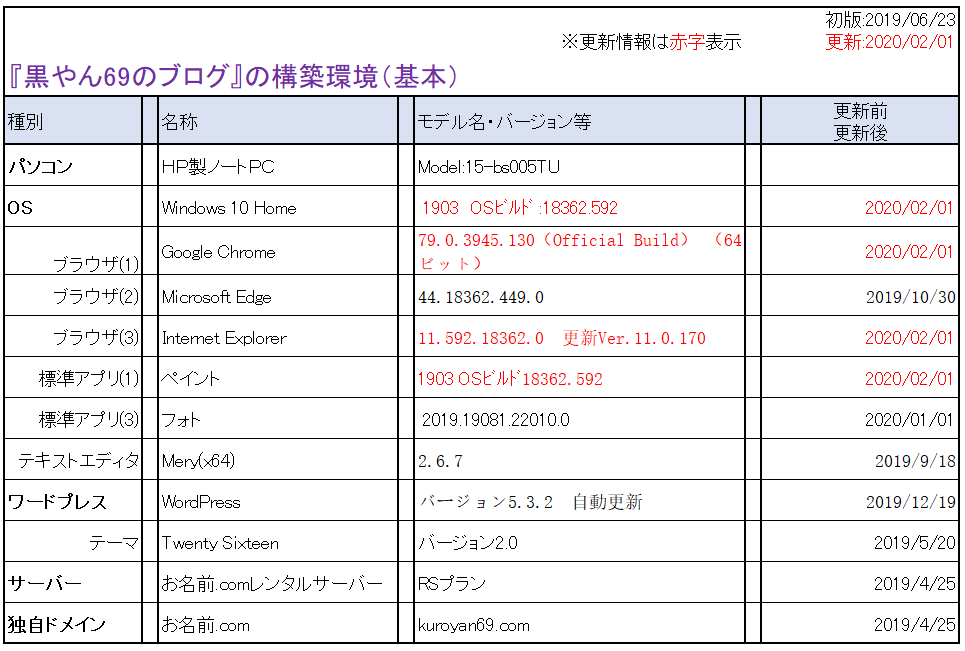
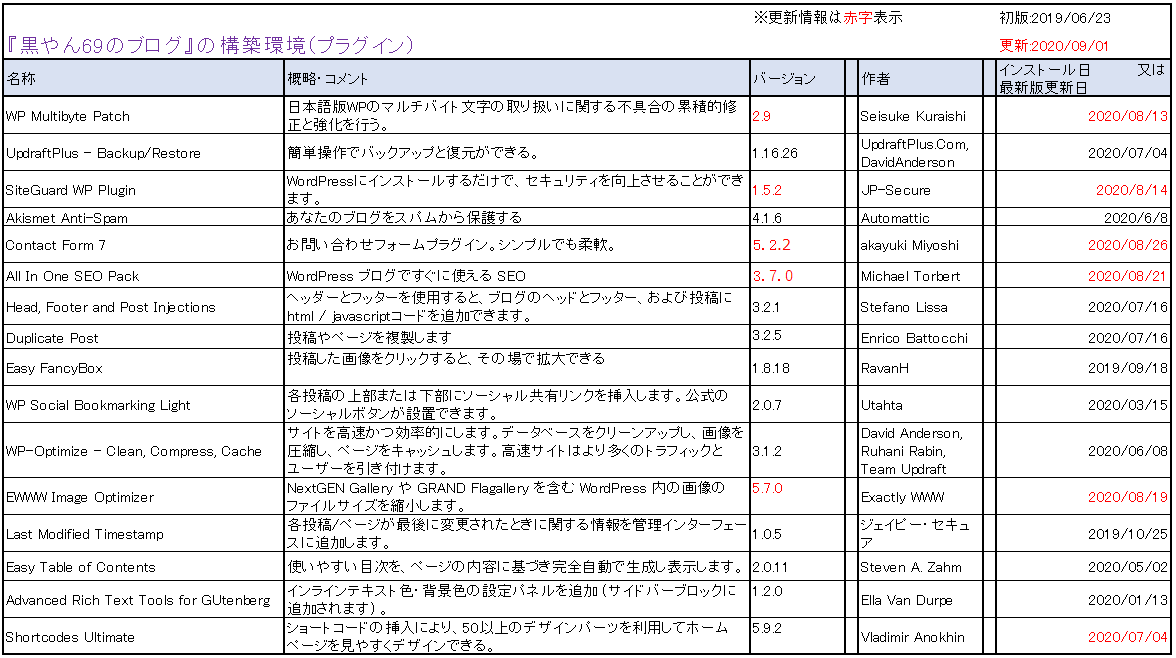
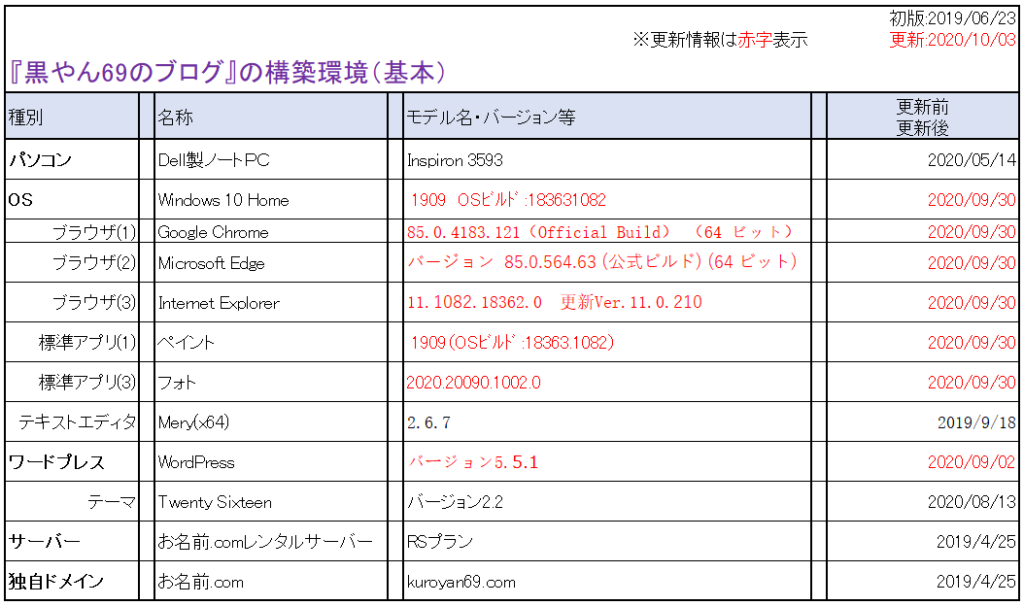
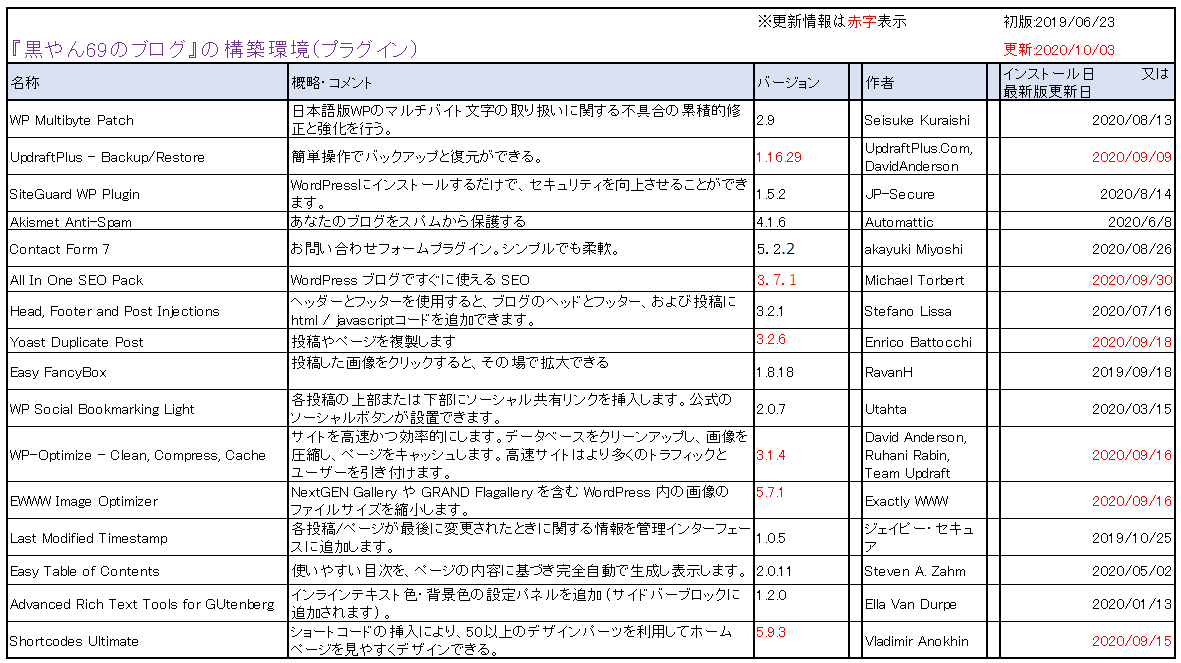
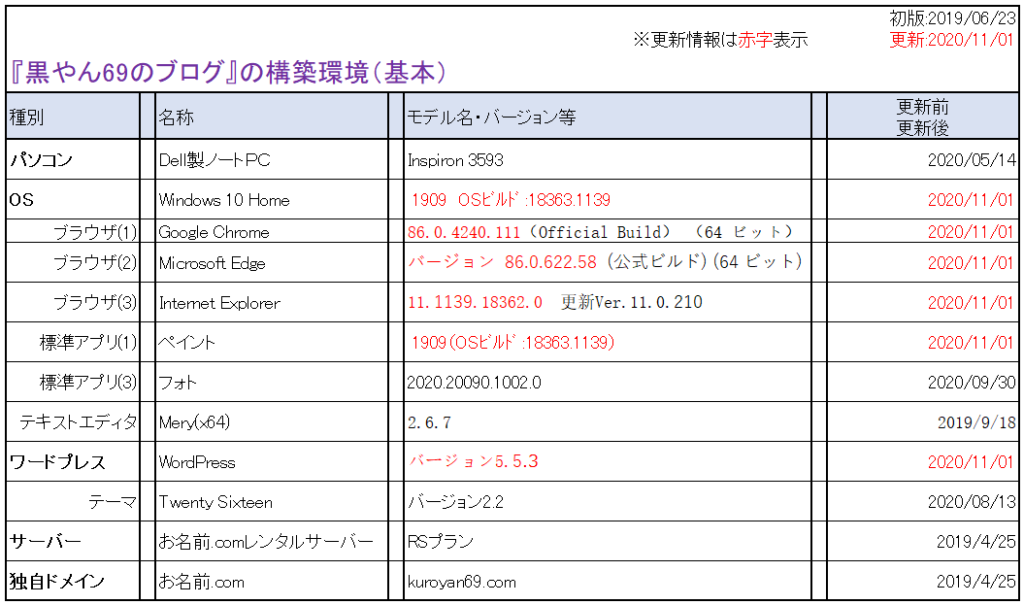
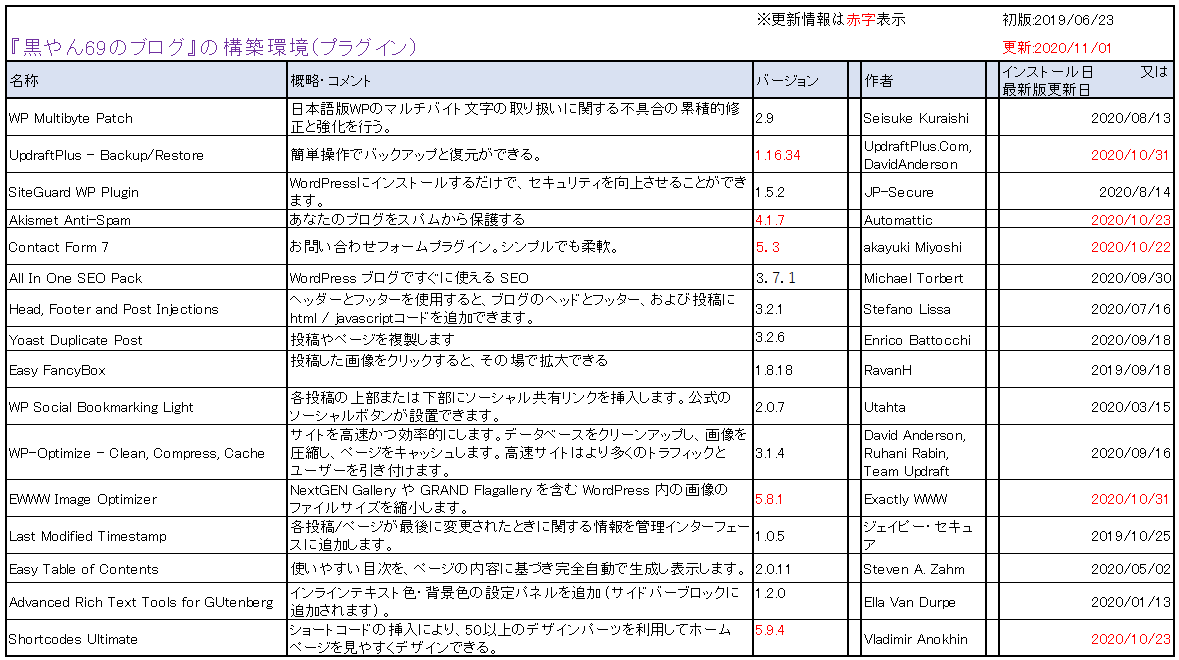
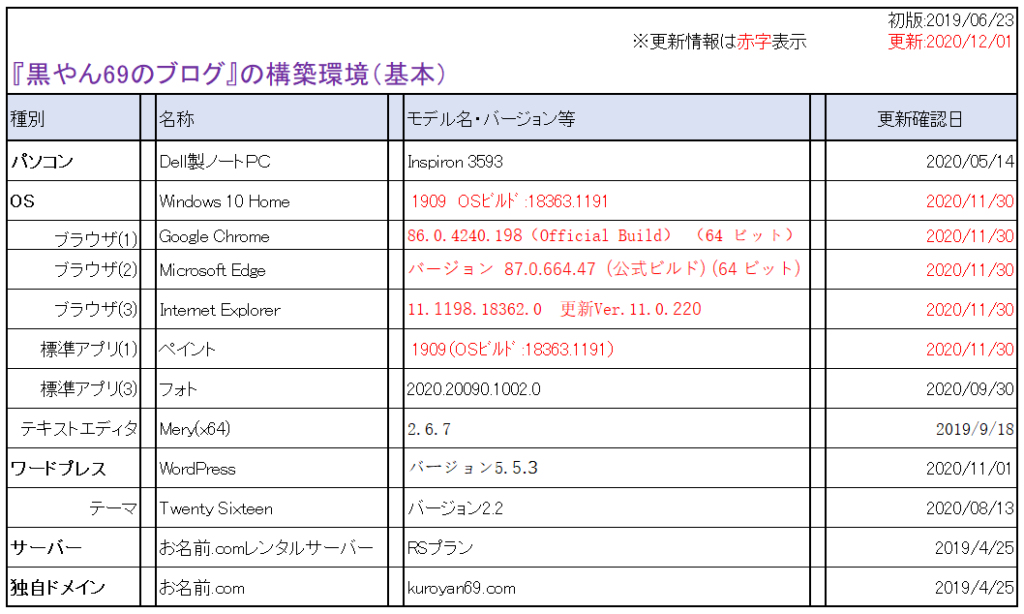
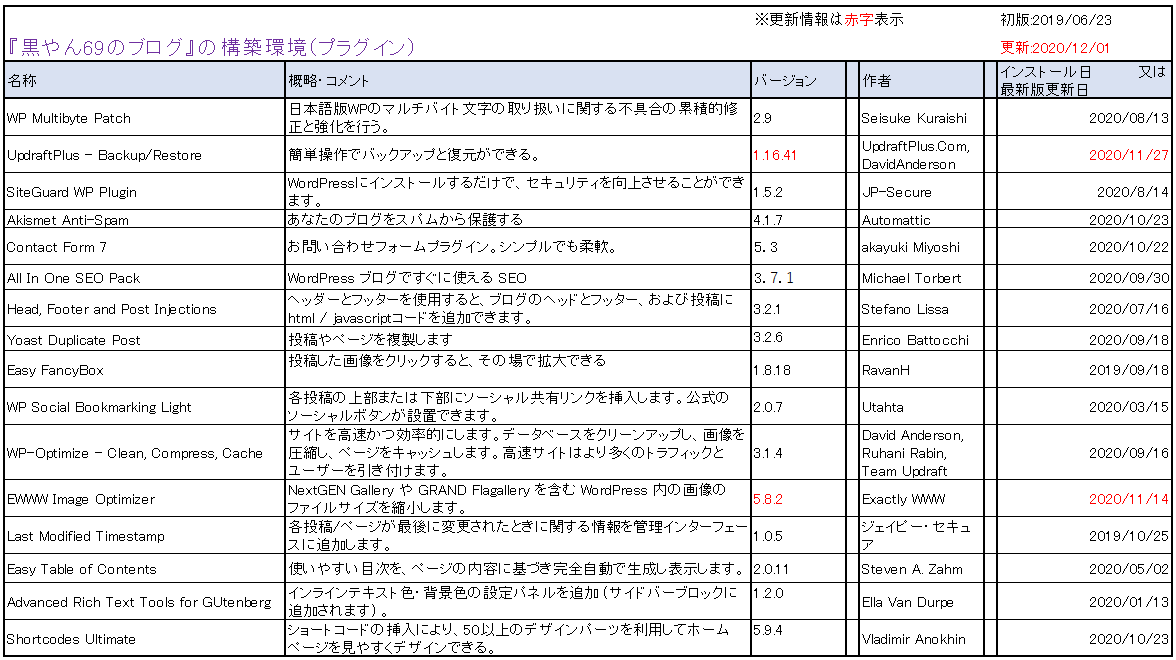
▪ホームページ(ブログ)構築環境の更新履歴:~2020年

投稿日:2019-11-30 更新日:2021-02-01

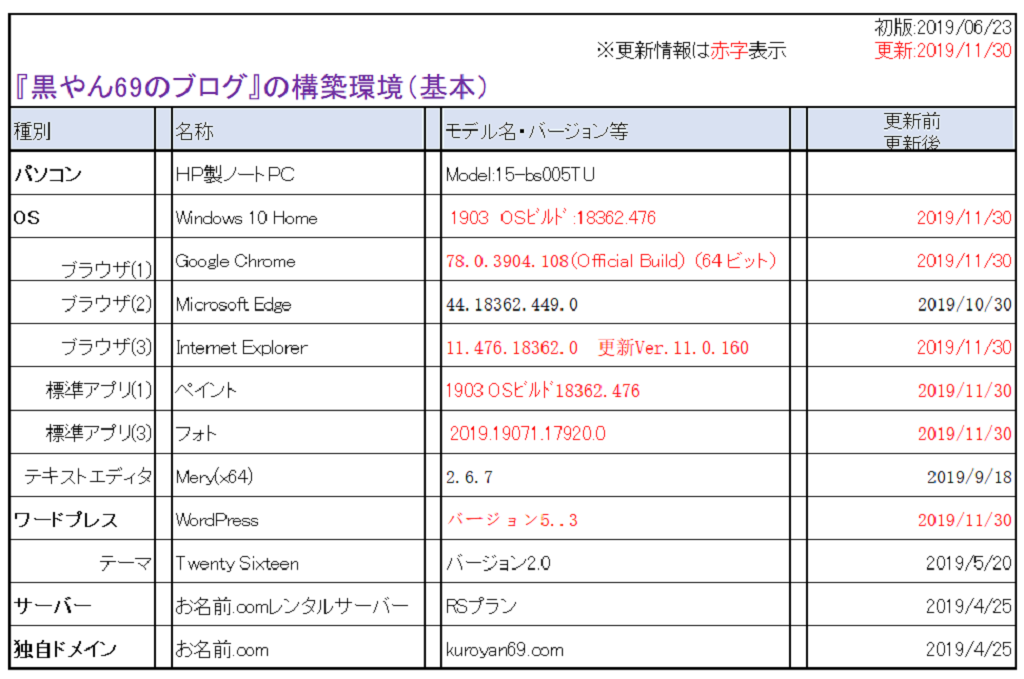
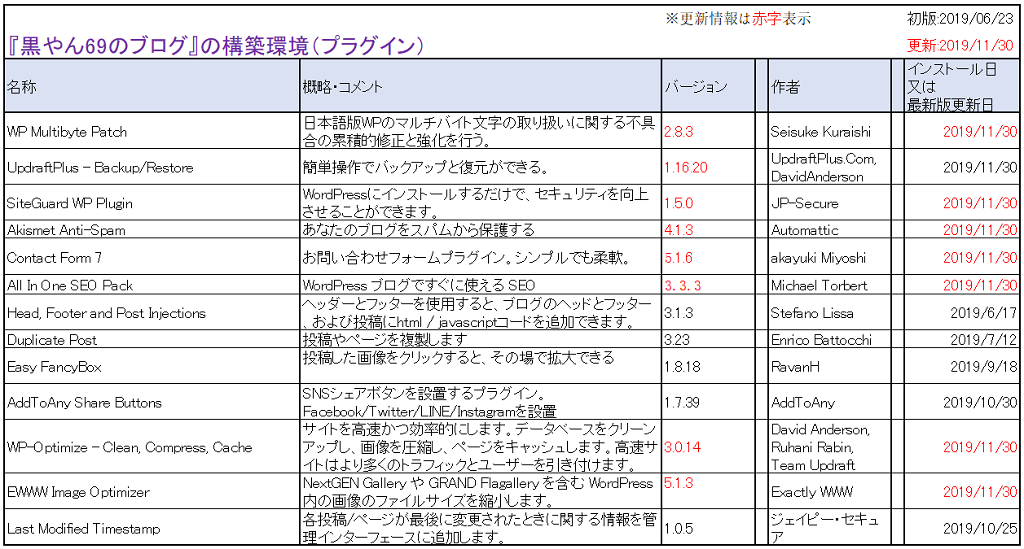
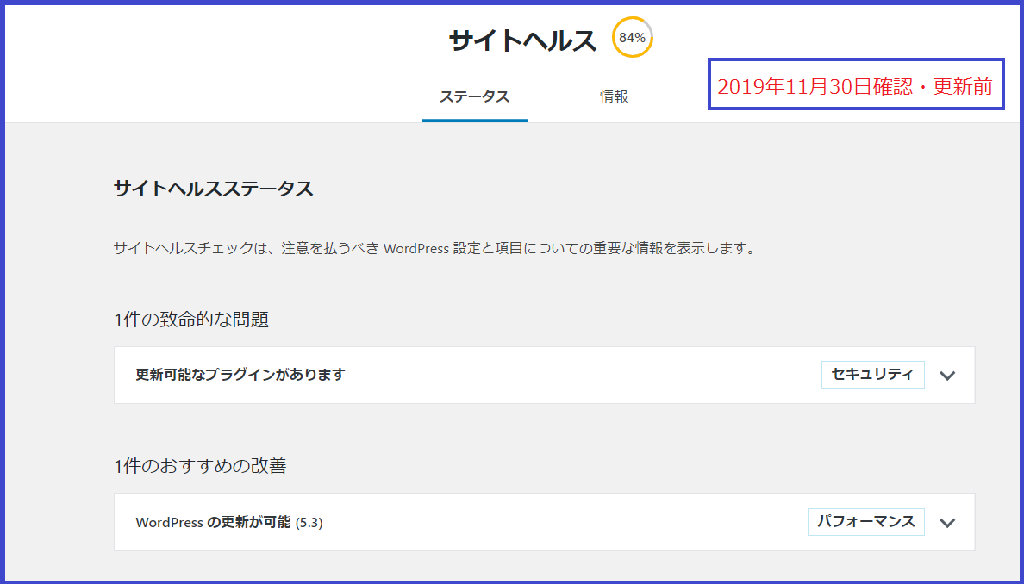
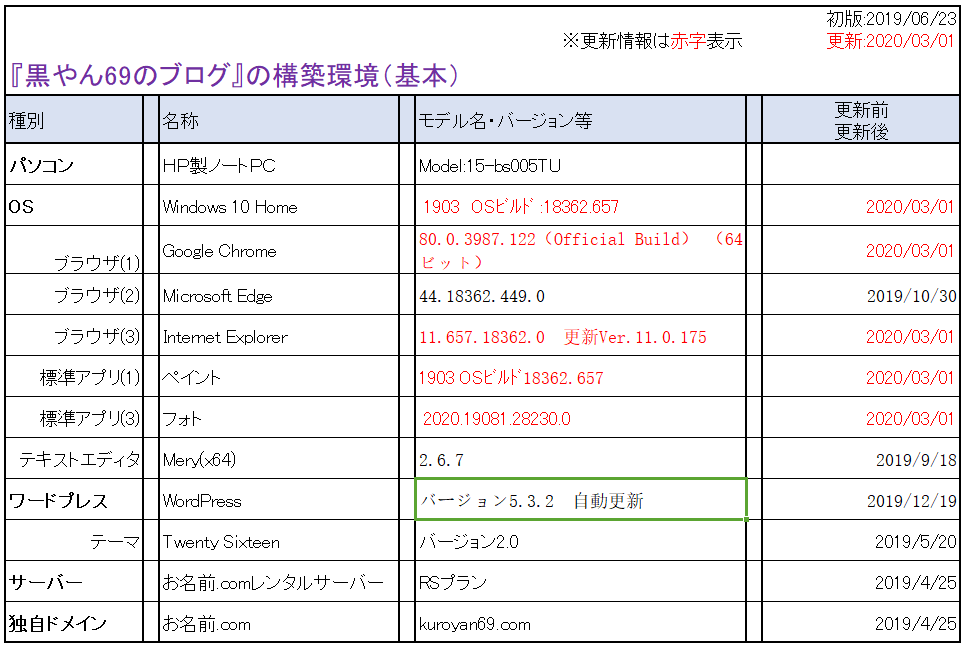
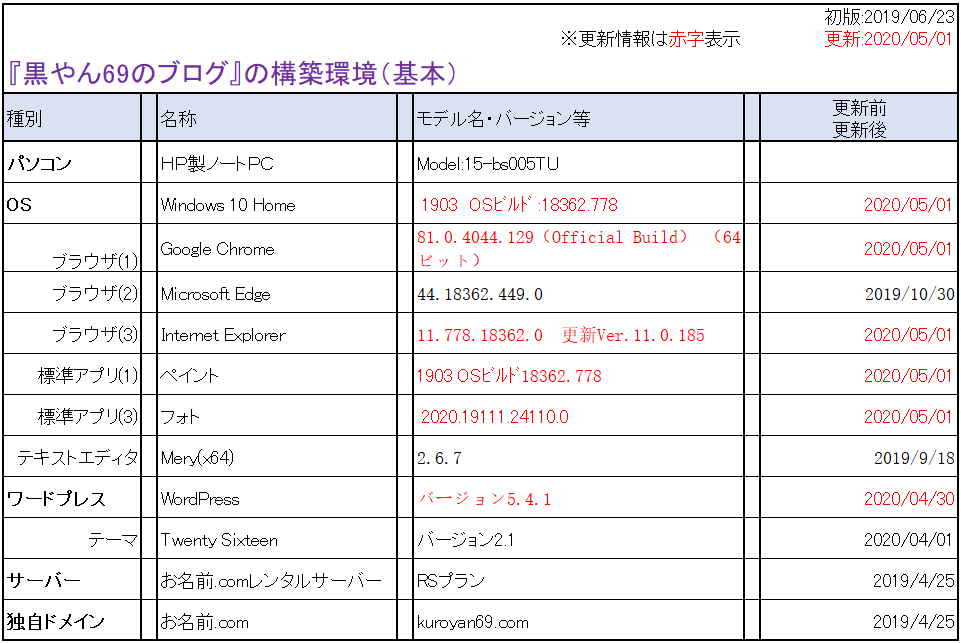
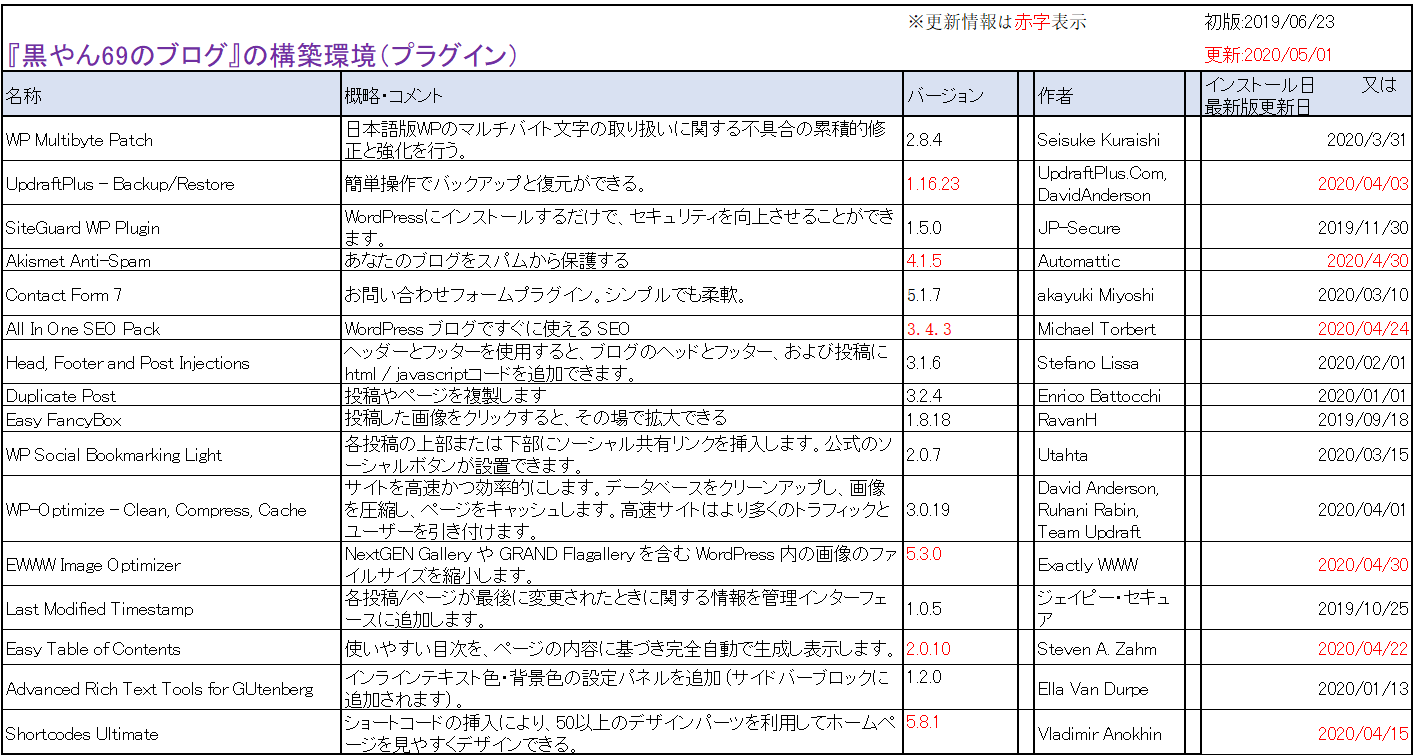
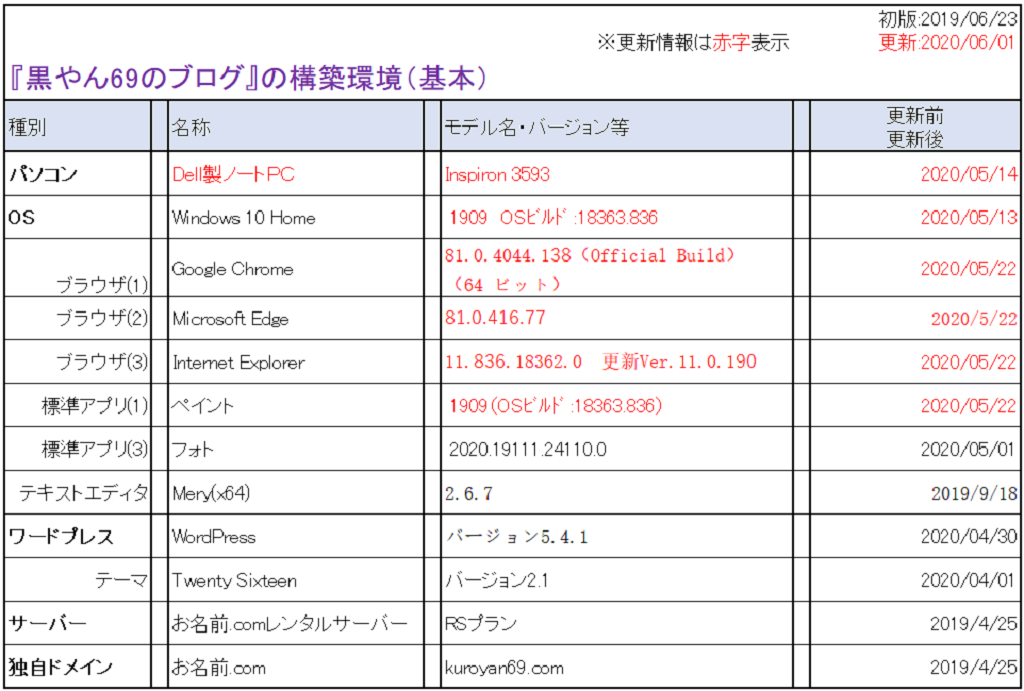
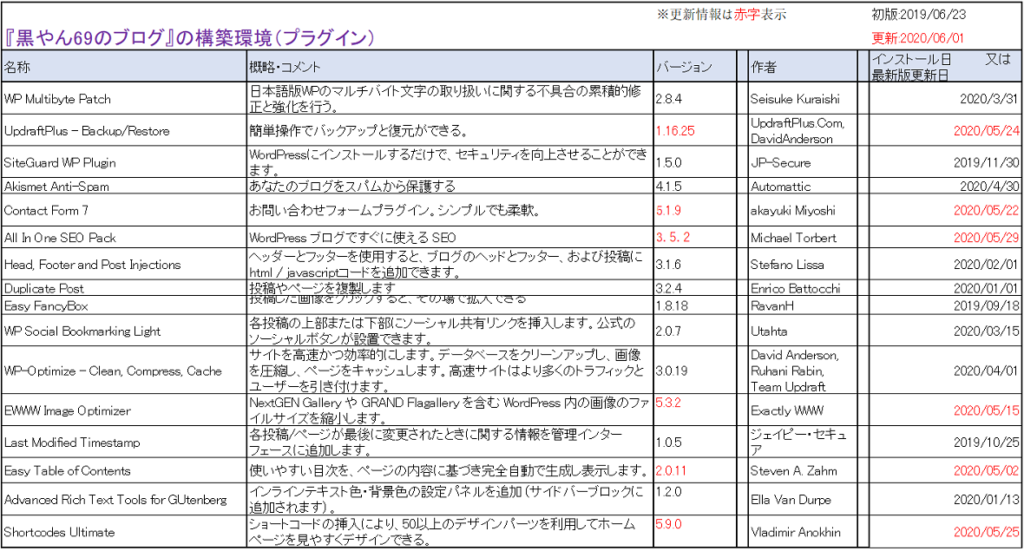
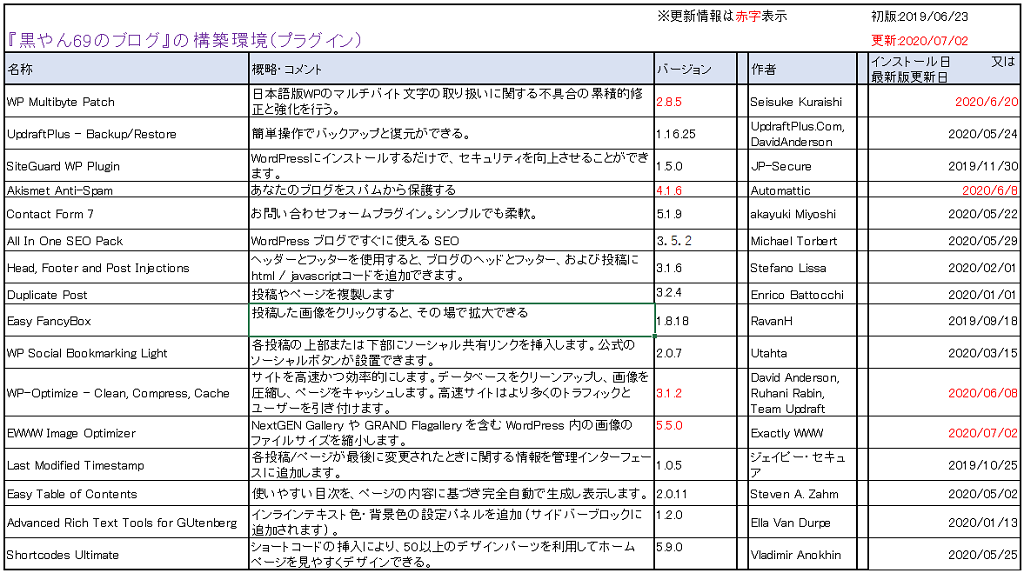
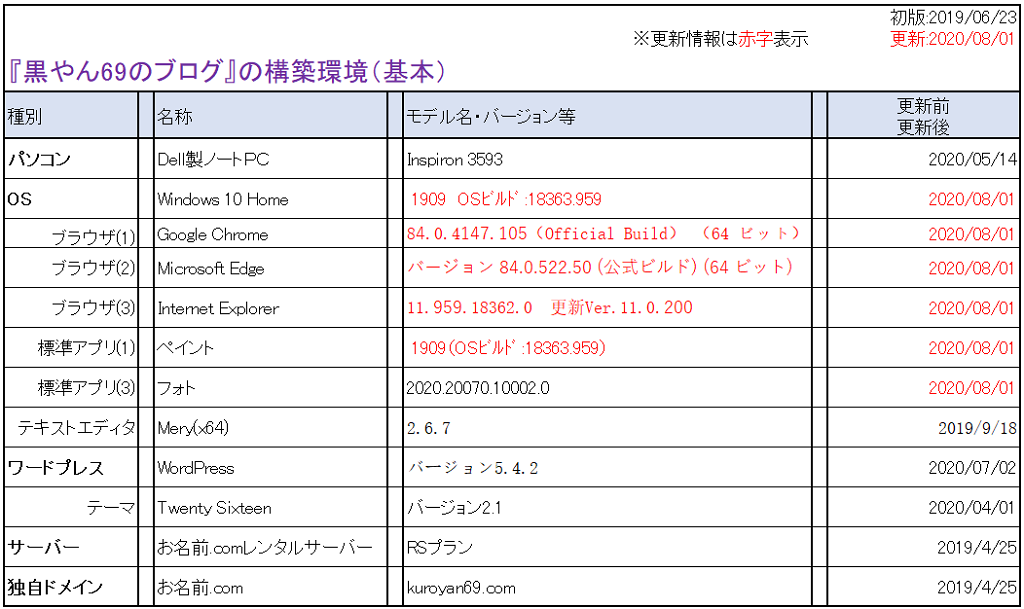
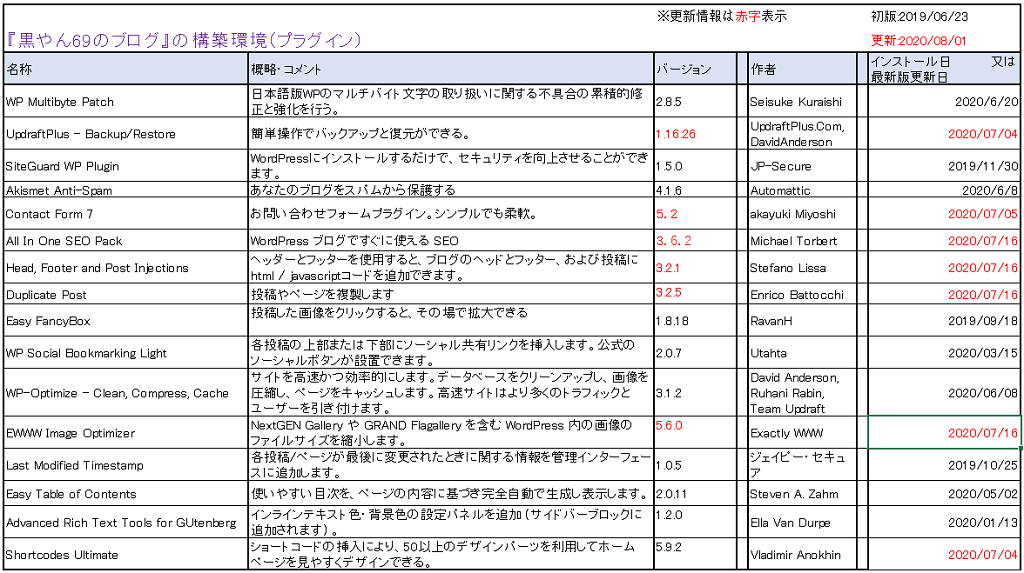
定期的にワードプレスのサイトヘルスで検出された更新およびwindowsのアプリやブラウザなどのバージョンアップの実施と確認を行っています。

プラグイン等のバージョンアップを実施する前には必ずバックアップを取得します。
また、更新が完了した後にもバックアップを取ります。

☆2019-11-30更新履歴

ワードプレスを更新をしたことで使い勝手が違ってしまった!?

ブロックエディター(グーテンベルク)が変わってしまい使いずらいし、更新前に有った設定が見当たらないので困ってしまった。

記事を確認してみたら、過去に設定した機能は使えているようなので、しばらくはこのままにしておこうと思う。

ワードプレス5.3の変更点を理解するのに時間が掛かりそうでまいったなぁー。

☆2020-01-01更新履歴

☆2020-02-01更新履歴

便利なプラグインAdvanced Rich Text Tools for GUtenbergを追加!

ワードプレス5.0からリリースされたグーテンベルク(Gutenberg)エディタはインラインテキストや背景色の変更がブロック単位でしかできず大変不便でした。

文字単位で変更できるプラグインを探していたら、このプラグインを見つけました。

試しに使ってみたら、とても便利なのですが、現在 使用中の WordPress バージョン5.3.2で未検証です。

それでも使うメリットが大きいので使うことにしました。

使い方は簡単で、インストールして有効化するだけです。

『インラインテキスト色・背景色の設定パネル』がサイドバーブロックに追加されます 。

詳細記事ブログの文字と背景の色設定が超簡単!見映えを格段に向上させるプラグイン!
☆2020-03-01更新履歴

☆2020-04-01更新履歴

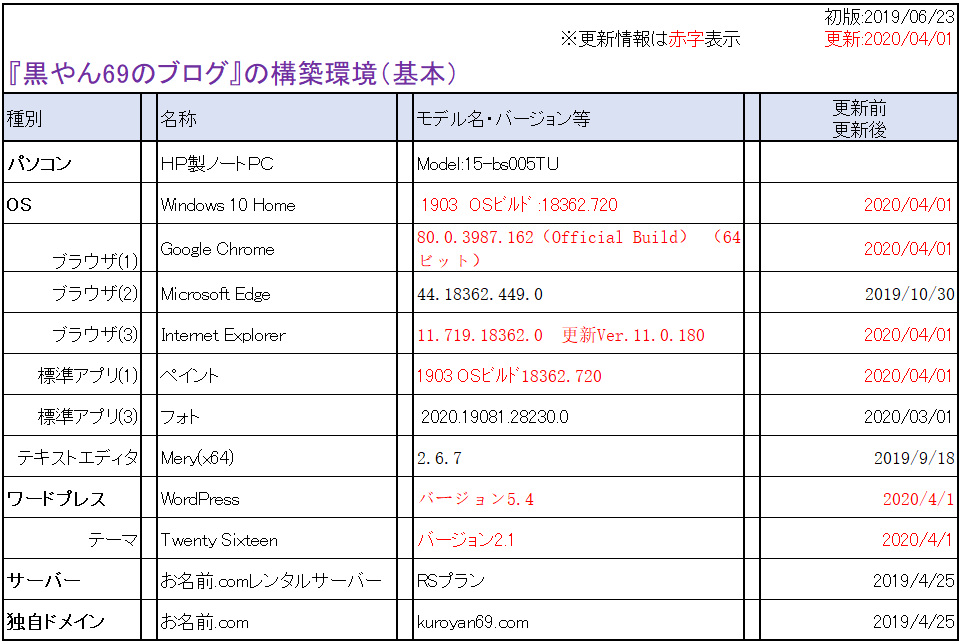
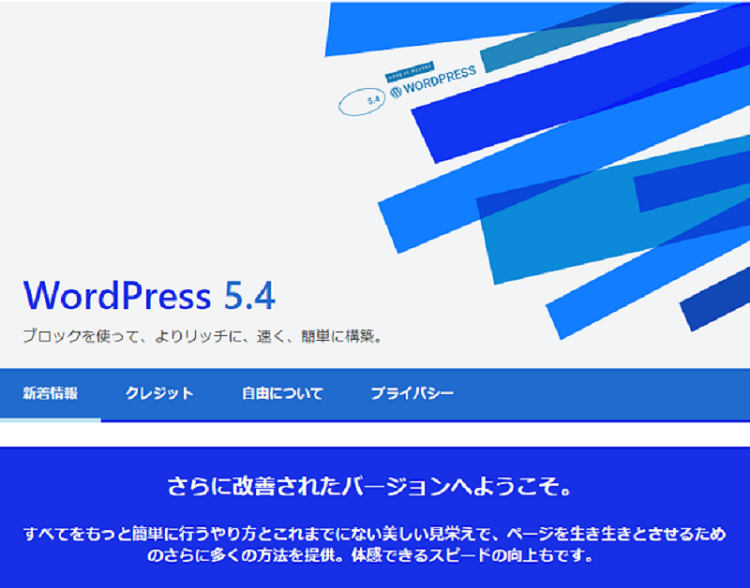
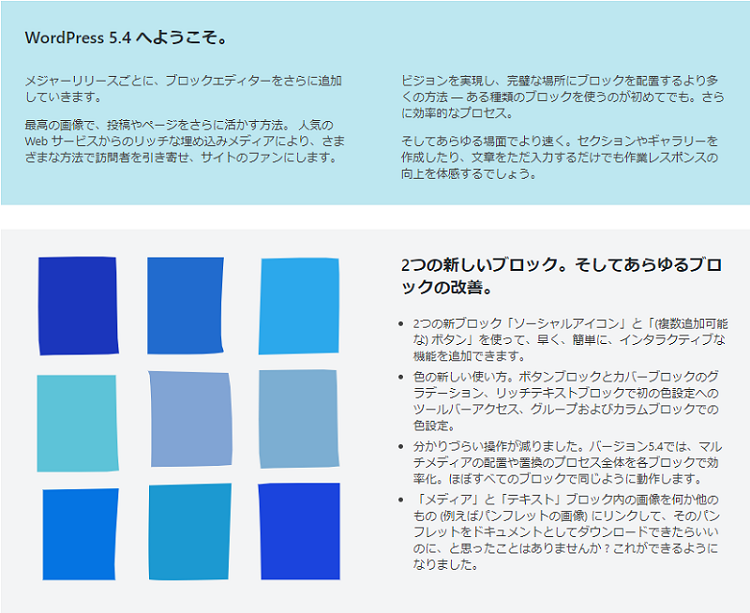
ワードプレスの更新 Ver5.3.2➡5.4

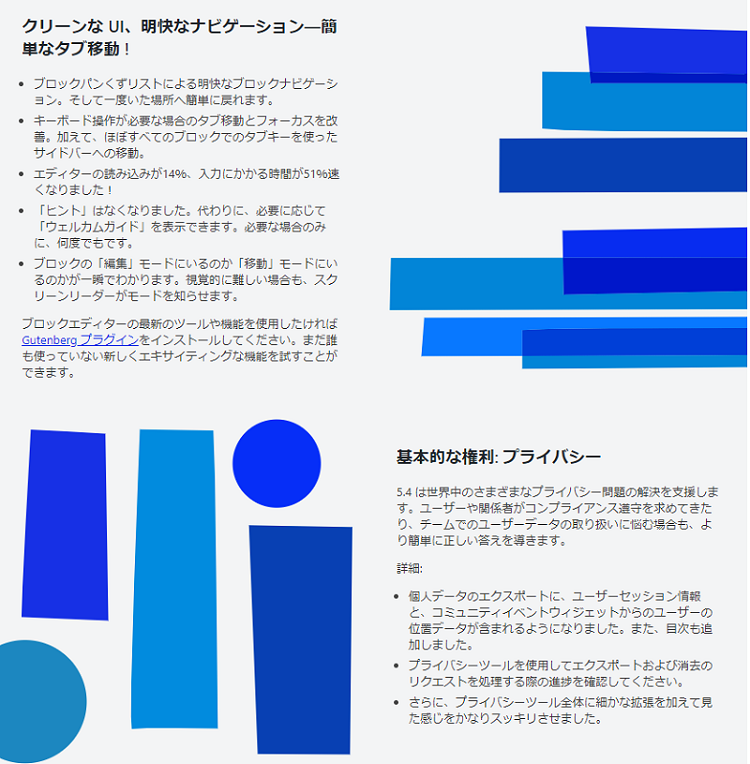
バージョンアップをしたら、最初に投稿の編集画面でブロックの追加方法が変更になっており、ちょっと戸惑いましたが、以前より使い勝手が良くなりました。

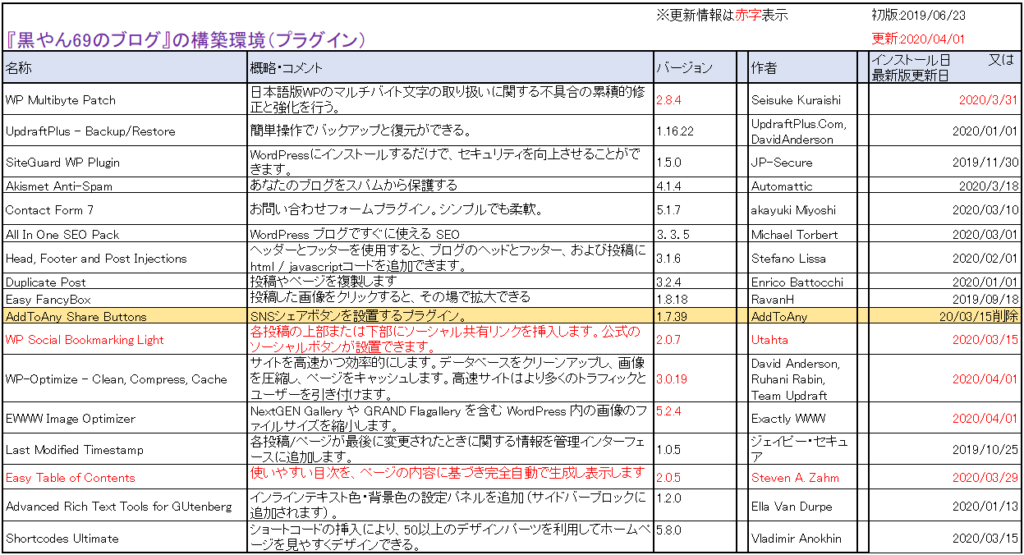
以下は、新バージョンの概要になります。

削除および新規プラグイン

  • 削除:AddToAny Share Buttons
  • 新規:WP Social Bookmarking Light
  • 新規:Easy Table Contents➡プラグイン

Easy Table Contentsは超便利!
このプラグインは目次を自動で作成してくれる優れものです。

今までは自分で目次を作成して、「HTMLアンカー」という内部リンクを使って内部ジャンプをさせていましたが、このプラグイン導入で時間の節約と見映えがよくなりました。

☆2020-05-01更新履歴

  • 今月はメジャーな更新なし!
👆画像をクリックで拡大します。

☆2020-06-01更新履歴

  • 今月はメジャーな更新なし!
  • ノートPCを買い替えたので作業効率が格段に上がりました。
  • Microsoft Edgeが新しくなりました。
👆画像をクリックで拡大します。

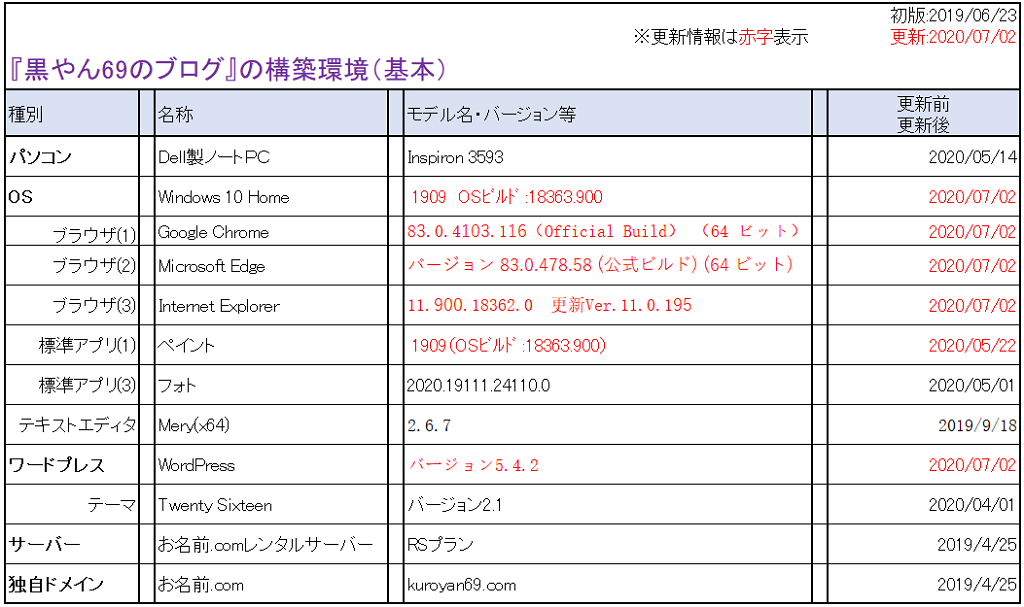
☆2020-07-02更新履歴

  • ノートPCを買い替えて快適に使っていましたが、原因不明の事象が発生しいまだ未解決のままです。
    Bluetooth機能を有効活用していましたが、6月末に突然Bluetoothが消えてしまいました。
    ☆ネット検索すると、この手の記事が数多く掲載されていますが、試してみてもヒットせず、おまけにMicroisoft公式サイトにも記述があり試してみましたが復旧しません。
  • 最後の手段でWindowsを再インストールしましたが復旧できません。
    ☆DELLのサポートセンターにコールするしかないですが、元の環境に戻すのが先決ですので、原因がわかったら記事書きます。
👆画像をクリックで拡大します。

☆2020-08-01更新履歴

👆画像をクリックで拡大します。

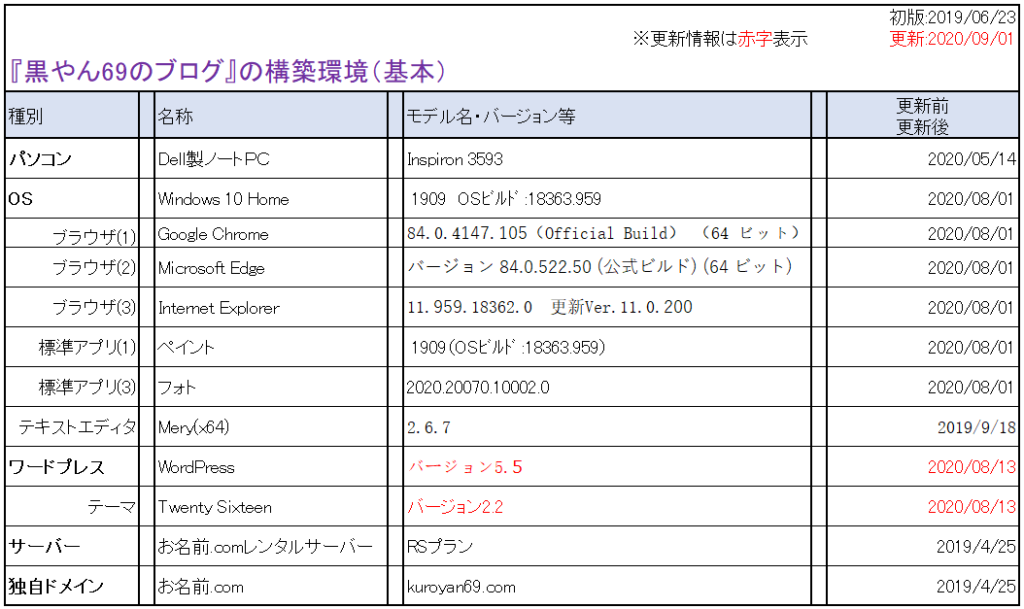
☆2020-09-01更新履歴

  • ワードプレスの更新 Ver5.4.2➡5.5にバージョンアップ

今回の更新では「スピード」と「SEO」と「セキュリティ」の3分野の改善に力を入れたようですが、ブロックエディターも進化しています。

関連記事ワードプレスを5.5に更新!「ブロックパターン」が追加され驚きの進化!

👆画像をクリックで拡大します。

☆2020-10-03更新履歴

今月な特記事項なし

👆画像をクリックで拡大します。

☆2020-11-01更新履歴

今月は特記事項なし

👆画像をクリックで拡大します。

☆2020-12-01更新履歴

今月は特記事項なし

👆画像をクリックで拡大します。

▪PayPayフリマで出品体験、体験のつもりが9日目でSOLD!

投稿日:2019-11-27 更新日:2020-11-22

何でも体験しないと気が済まない質の黒やん69は、11月17日の配送料無料キャンペーンの期限日に3点ほど出品しました。

出品するまで、フリマについて調査したり、理解をするのに1週間くらいかかりましたが、何とかキャンペーンの期限に出品することができました。

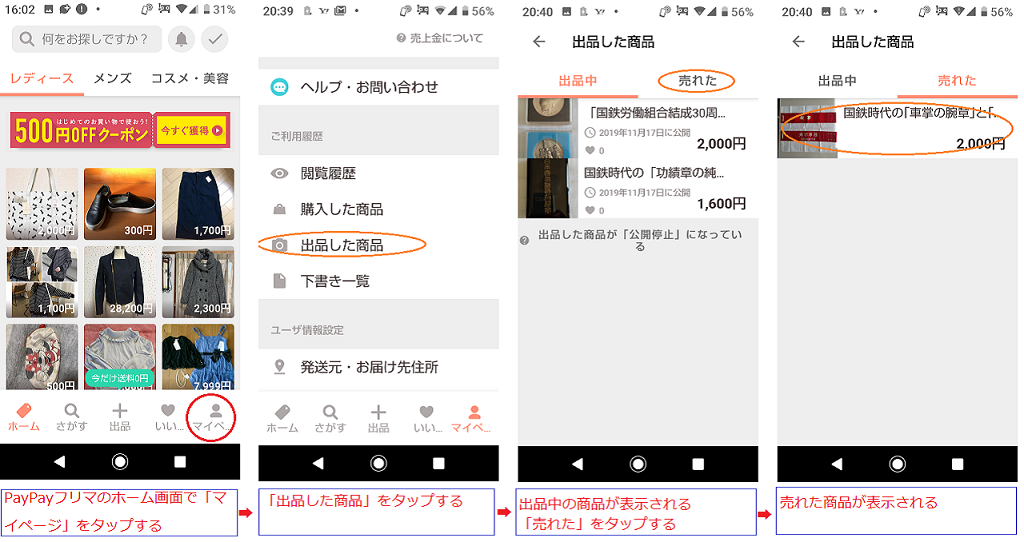
売れるなんて全く考えていませんでしたが、万が一購入者が現れたら発送をしなければなりませんので、毎日フリマの「マイページ」を監視していました。

その日は朝一のチェックを怠っており、チェックをしたのは午後になってからでした。フリマの「マイページ」の「出品した商品」を見たら出品中の商品が一つ消えていました。

あれ何で消えちゃったの??不思議に思いましたが、何気なく「売れた」のタグをタップしたら?

「売れた」側に消えた商品が移動しているではありませんか?ナニコレ珍百景…

そこで売れた商品をタップしたら!「SOLD」の表示がついているではありませんか!?

ここで初めて「売れたんだ!」と実感できました。

さてこれからどう処理すればいいのか?手順を確認して商品を発送するまで2時間程掛かりました。

初めての体験なので慎重に確認して発送をしましたので、その手順を記録に残すことにしました。参考になれば幸いです。

[1].SOLD(売れた)の監視方法と確認について

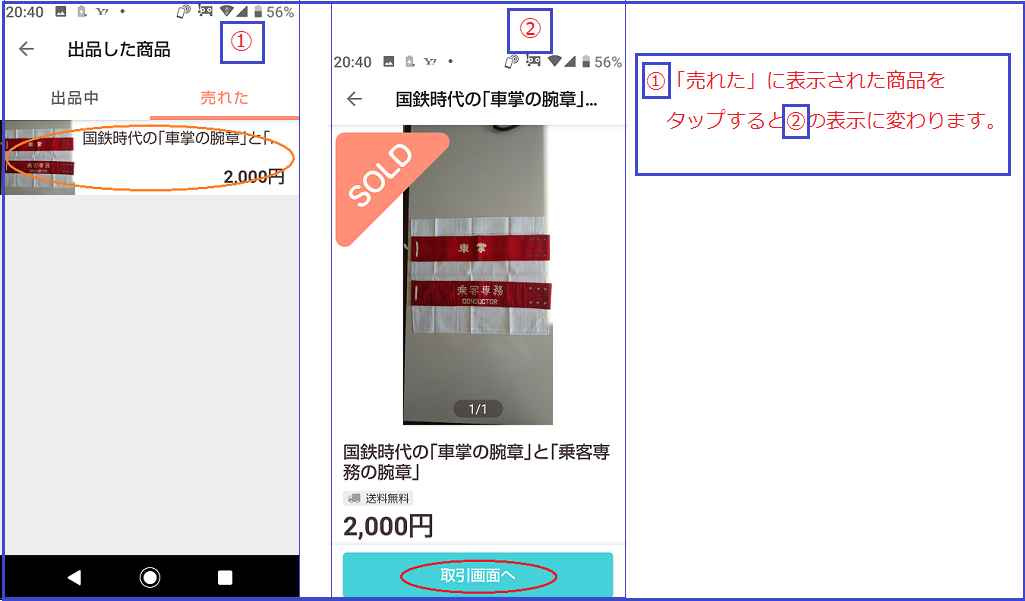
  • 手順①. フリマアプリのホーム画面の「マイページ」をタップします。
  • 手順②.マイページのメニュー「出品した商品」をタップします。デフォルトで「出品中」の商品が表示されます。
  • 手順➂.「売れた」をタップします。➡ここに出品した商品があれば「SOLD」です。
  • (備考)
    ☆Yahoo!かんたん決済からの「支払い受付のお知らせ」メールでも確認できます。(プリマアプリとメールの両方で監視しておいた方がいいと思います)
👆画像をクリックすると拡大します。

[2].商品の梱包と発送の準備まで

  • 手順①.SOLD(売れた)を確認できたら発送の準備をします。
  • 手順②.売れた商品をタップすると売れた商品に「SOLD]が表示されます。
👆画像をクリックすると拡大します。
  • 手順➂.商品の発送準備をします。
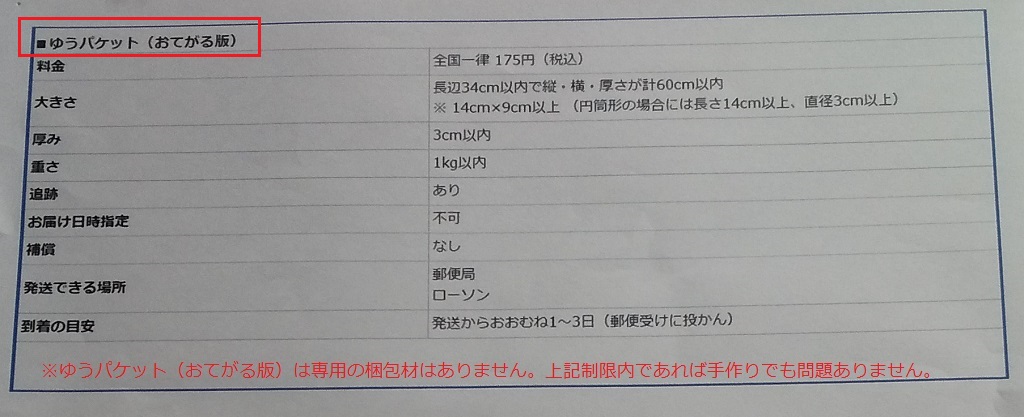
    PayPayフリマでは商品の配送方法は決められていますので、下記のいずれかを選択する方法となります。

ヤフネコ!パックまたは、ゆうパック・ゆうパケット(おてがる版)を配送方法に選択できます。

出品時に商品のサイズ・重さに合せて配送方法を選択されているはずです。

売れた商品は、「ゆうパケット(おてがる版」)で送る予定ですので、100均ダイソーで梱包材を探してきました。

  • 定形外郵便用「B5角型3号」テープ付きクラフト封筒(8枚入り)
  • 厚紙封筒A4が入るサイズ(内寸:325×237㎜ 4枚入り)
  • ポイントシール蛍光カラー(中)315片
👆画像をクリックすると拡大します。 

商品を未使用の白いハンカチで包み、家にあったセロハン封筒に入れ、買ってきたポイントシールで封印し、クラフト封筒に入れて準備完了です。

[3].配送コードを発行~郵便局で発送手続き~発送通知まで

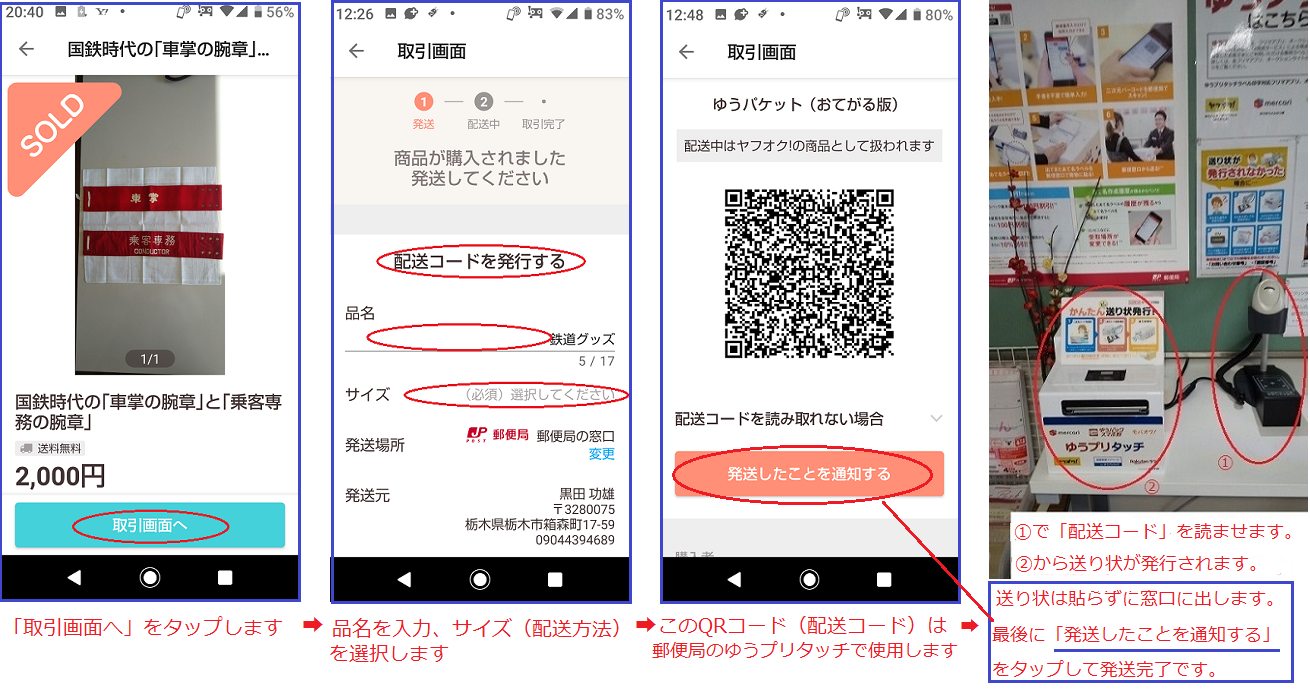
ここでは、「取引画面」で手続きをして商品を発送し、購入者に「発送したことを通知する」をタップするまでの手順を書きます。

👆画像をクリックすると拡大します。
  • 手順①.「取引画面へ」をタップします。
  • 手順②.サイズを選択➡出品時に設定した配送サイズを選択します。
  • 手順➂.発送場所の選択➡郵便局またはローソンにいづれかを選択します。
  • 手順④.「配送コードを発行する」をタップします。
  • 手順⑤.配送コードが発行されたら、スマホと商品を持って郵便局に行きます。
  • 手順⑥.郵便局でゆうプリタッチで「配送コード」を読み込ませます。
  • 手順⑦.読み込みが完了すると送り状が発行されますので、商品に貼らずに、窓口に出して下さい。(貼付用/引受局控/ご依頼主控の3種類が発行されます)
  • 手順⑧.窓口で受付られると「e発送サービス受付確認票(お客様用)が発行されます。
  • 手順⑨.最後にスマホで「発送したことを通知する」をタップすれば発送完了です。

ゆうパック・ゆうパケット(おてがる版)は、PayPayフリマで利用できる日本郵便の配送方法です。匿名配送で住所を知られずに取引できます。

[4].発送完了から配達完了、売り上げ処理について

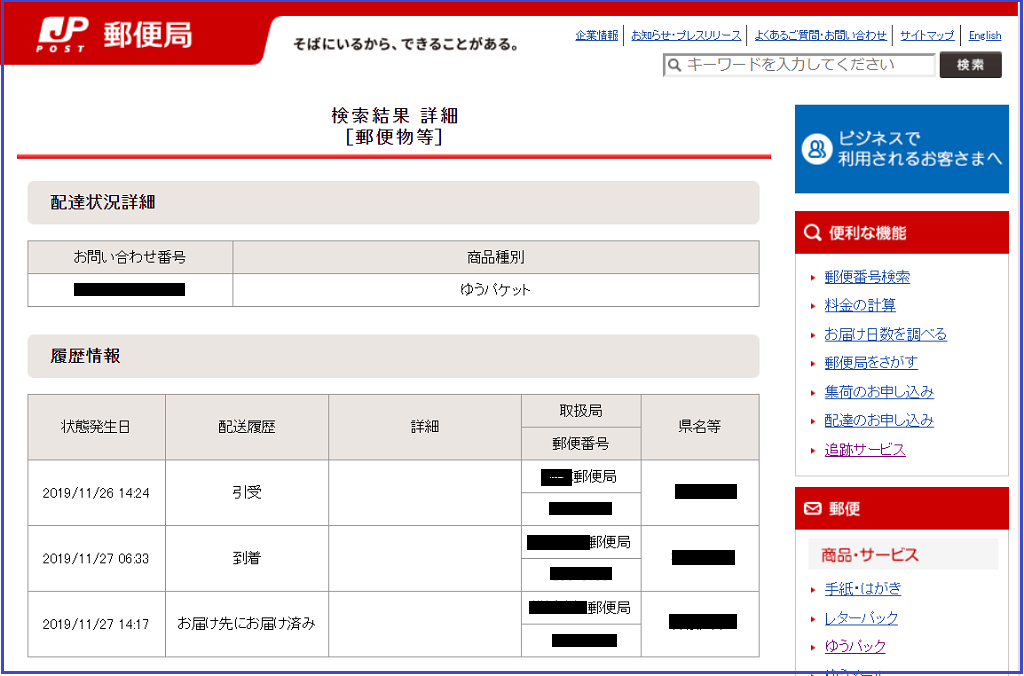
商品が購入者に届けられたかどうかの確認は、以下の通り郵便局の追跡サービスで確認出来ます。

尚、フリマの「マイページ」の「運営からのお知らせ」、「取引画面」等でも進捗が確認できます。

👆画像をクリックすると拡大します。

商品が届いたことを確認したら、以下の画像のような情報を確認し売上金をPayPayにチャージします。

  • 手順①.PayPayフリマの「マイページ」のPayPay残高の下にある「売上金をチャージ」をタップします。
  • 手順②.「売上金管理」で「PayPayにチャージ」をタップします。
  • 手順➂.「確認」をタップします。
  • 手順④.表示されている金額を確認し「チャージする」をタップでフリマの売上処理は完了です。
  • 手順⑤.PayPayの残高照会でチャージされていることを確認できれば完璧です。
⇧ パソコンの場合は、画像をクリックすると拡大します。スマホの場合は、通常の拡大縮小機能で拡大します。

[5].関連記事