▪ちょっと味覚が変だなぁー?ネット検索しまくりでようやく原因判明!

近頃、体調が気になりだし健康志向に目覚めた黒やん69です。

健康というのは、いつの時代でも求めてやまないテーマだと思います。

治療を受ける場合にも医師の問診に明確に状況説明できるように普段から健康セルフチェックが必要ではないでしょうか!?

[1].初めての経験:ちょっと味覚が変だなぁー?

味覚がおかしいなと自覚したのは、2019年4月初旬のことでした。

味覚には「五基本味」といわれる「甘味、酸味、塩味、苦味、 うま味 」があるといわれています。

また感覚から来る味覚、及び研究中の味覚として「辛み、渋み、冷たい感覚、カルシウム、脂肪、コク味」など が挙げられます。

黒やん69の場合は「五基本味 」のうち「うま味」の感じが変だなという程度で味覚障害だと断定したわけではありません。

しかし、何を食べても、今までの記憶にある「うまい味」に違和感を感じるのはつらいものです。

黒やん69の場合は医者に相談するより自分で調べることを優先してしまう悪い習性があり、自分で検証しないと気が済みません。

[2].味覚障害の原因はこれしか考えられい!

考えられる原因は:NHK健康chの情報を参考!

  • 加齢
  • 食生活 栄養バランスが偏りがち
  • 口腔内の乾燥
  • アレルギー性鼻炎
  • 糖尿病 内服薬治療中 ➡該当するのはこれしか考えられない!
  • ストレス(心因性)

いろいろな原因のなかで、これだと思ったのが糖尿病の薬の副作用ではないかということです。

[3].糖尿病治療薬の副作用の記事をようやく見つけた!

味覚が変だなと気づいた時期に使用していた糖尿病薬は「ルセフィ錠2.5㎎」と「エクメット配合錠HD」の2剤でした。

この2剤について、副作用は出ていないか調べましたが該当する情報は見つかりませんでした。

また過去に処方された薬剤についても調べてみましたが、副作用で味覚障害に関する記載はありませんでした。

糖尿病の治療薬以外に原因は思い当たらないのに?

その後も諦めずにネット検索していたところ、ようやく糖尿病薬で味覚障害の副作用の情報をみつけました。

ネットで検索するキーワードを「糖尿病薬 味覚障害」で検索したところ、数件の情報に糖尿病薬が味覚障害の原因になることがあるとの情報をみつけました。

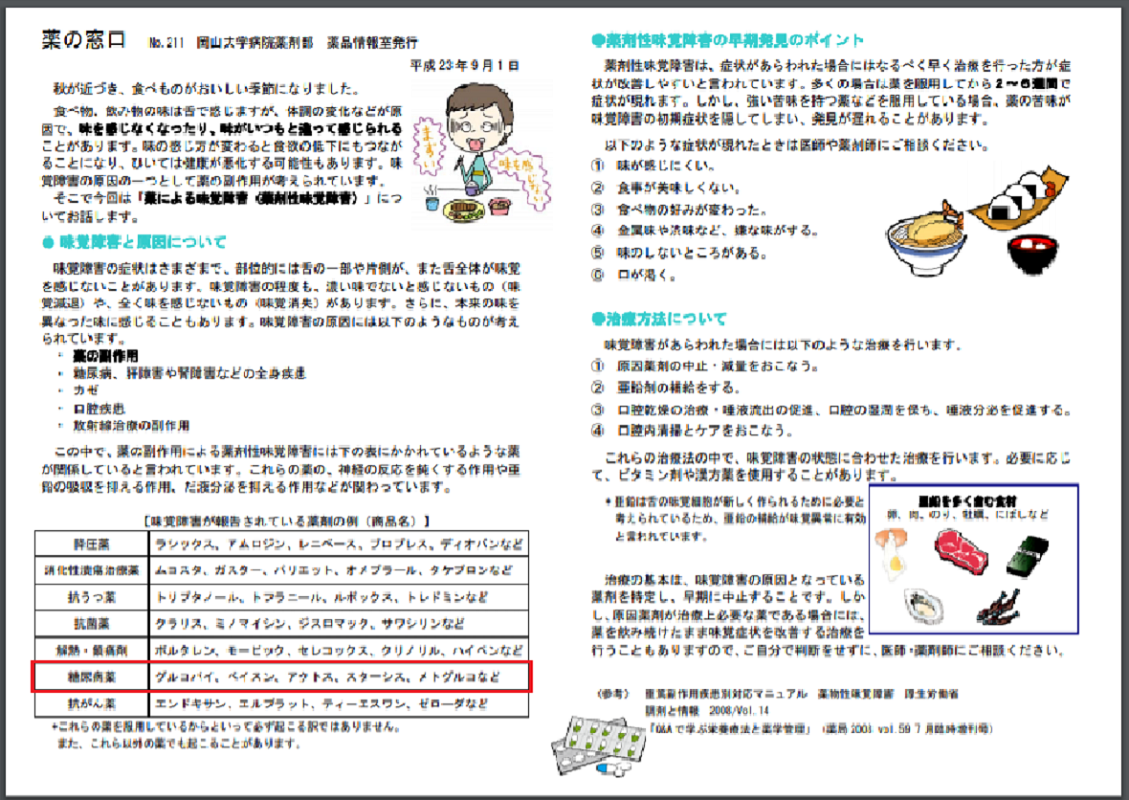
岡山大学病院薬剤部が投稿した資料がネットにのっており、そこに「味覚障害が報告されている薬剤の例[商品名]」という資料を見つけました。

⇩下が❝岡山大学病院薬剤部の資料です。❞ パソコンの場合は画像をクリックすると拡大します。スマホの場合は通常の拡大・縮小機能で拡大して下さい。

上の資料の赤枠で囲んだ糖尿病薬が味覚障害の報告があったとのことです。一様記載のある糖尿病薬の副作用を調べましたが、味覚障害についての記載はありませんでした。

*これらの薬を服用しているからといって必ず起こる訳ではありません。 また、これら以外の薬でも起こることがあります。 ❞ と記載されています。

記載されている糖尿病薬を調べたところ、自分が処方された治療薬が「メトグルコ」という糖尿病薬の主成分と同じであることが分かりました。

「メトグルコ」という糖尿病薬の主成分は「メトホルミン塩酸塩」です。

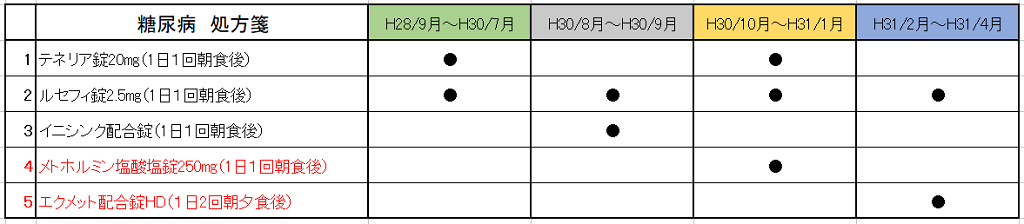
下の資料は黒やん69が処方された治療薬の変遷ですが、項番4,5の糖尿病薬の主成分も「メトホルミン塩酸塩」であることが分かりました。

⇧画像をクリックすると拡大します。

[4].味覚障害が改善されるまでの道のり!

平成31年の4月初旬ごろに味覚に違和感を感じてから、いろいろ情報を集めて狙いを定め、原因究明のために医師とも相談して試してきたことが証明されました。

  1. 岡山大学病院薬剤部の資料を見つけたのは、「味覚がおかしい?」と自覚してから約1カ月後の5月初旬のことです。
  2. 当時処方されていた「エクメット配合錠HD」は1日2回朝夕に飲む薬でしたので、自分で朝のみ飲むことに調整してみました。(この時は医者には相談していません)
  3. その後は薬を減らしても4、5月とHbA1cの数値が6%台と低めに推移しているので、6月の通院時に資料を持って医師に相談したところ、「 エクメット配合錠HD 」をやめて様子を見ることになりました。
  4. 原因と思われる薬をやめても、しばらくは味覚に変化はありませんでしたが、9月ごろから味覚が戻ってきたような感じがしていました。
  5. そして10月現在は味覚に違和感がなくなりまた。
  6. 結論として、平成30年8月から処方の「メトホルミン塩酸塩錠250㎎」と平成31年2月から処方の「エクメット配合錠HD 」の影響による味覚障害である可能性が証明されたと思います。
  7. 最後に薬の影響は、やめたからといって直ぐに影響がなくなるものでないことが分かりました。

[5].関連記事

▪黒やん69の「ヘルスチェック」〜自己分析〜その2:過活動膀胱

投稿日:2019-10-10 更新日:2020-03-31

近頃、体調が気になりだし、健康志向に目覚めた黒やん69です。

健康というのは、いつの時代でも求めやまないテーマだと思います。
治療を受ける場合にも医師の問診に明確に状況説明できるように普段からヘルスチェックが必要ではないでしょうか!?

治療はしていませんが、トイレが近くて困っています。
何とか改善出来ないか自己分析を始めました。

過活動膀胱は、多くの高齢者が悩んでいる症状だと思います。
家にいる時はいいですが、外で友達に合ったり、電車や車で遠出をする時は気を使いますよね!?

黒やん69も3年ほど前から急に症状が進んできたような気がします。

1.かかりつけ医院でヘルスチェック!?

かかりつけの医院で「トイレが近くて困っていませんか?」という女性版でしたが
小冊子が置いてあったので、ヘルスチェックをしてみました。

症状から見た自己採点結果は完ぺきに「過活動膀胱症状」です。

男性版がなかったので、ネットで調べたところ、基本的な症状は同じですが、要因が違うようです。

大きな違いは、男性は前立腺肥大症の影響が考えられることです。

黒やん69の場合は、 かなり以前から前立腺肥大は指摘されていますので厄介です。

2.最近の症状を自己分析しました !?

  • 朝方は膀胱が硬くなっており下腹にしこりがあるように感じます。
  • 排尿がしにくい 状況です。
  • 排尿のあと残尿感があるので、トイレが長くなります。
  • 全般に排尿の量が少ないです。
  • 排尿のあとすぐに尿意が来ることがあります。(我慢すれば尿意を忘れる時もあります)
  • 尿意が我慢できなくて漏れそうになるときがあります。
  • 明け方に1回~2回は排尿で起きます。

3.排尿回数および量と水分補給の関係!?

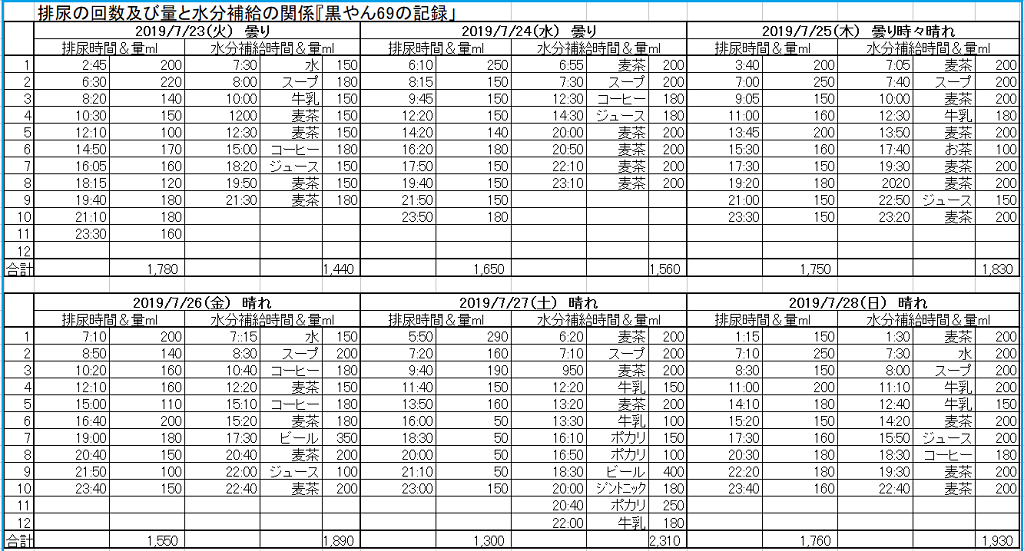
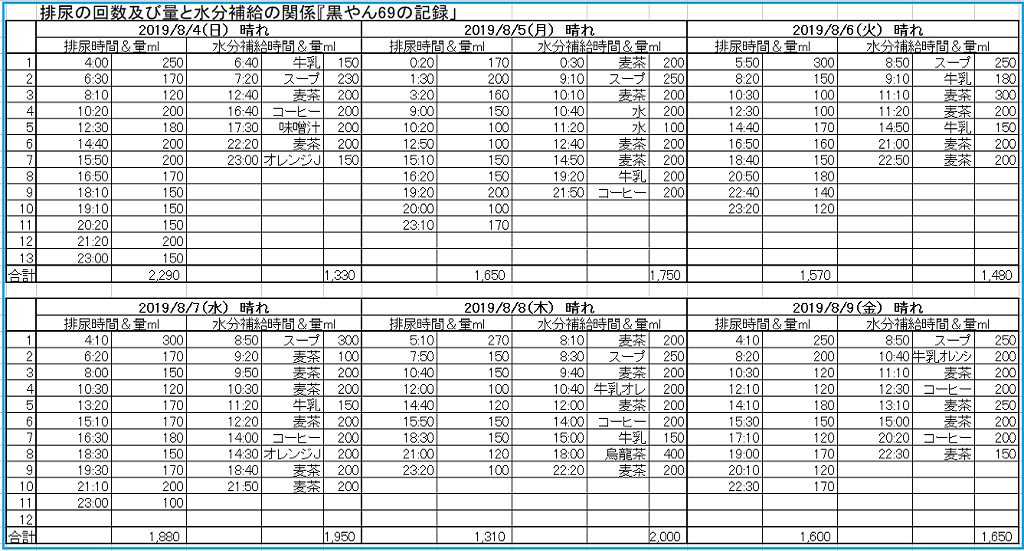
最近の症状から排尿回数および量と水分補給について記録を取りながら状況を観察しました。

⇧ パソコンの場合は画像をクリックすると拡大します。スマホの場合は通常の拡大・縮小機能で
  拡大して下さい。
⇧ パソコンの場合は画像をクリックすると拡大します。スマホの場合は通常の拡大・縮小機能で
  拡大して下さい。

4.行動療法で改善するか!?

  • 骨盤底筋を鍛える。(肛門や尿道に力を入れて我慢する)
  • 尿意が来たら、ほかに気をそらすようにする、尿意を我慢する時間を少しずつ延ばしていく。
  • 水分を摂りすぎないよう注意する。  ※黒やん69の場合、糖尿病治療薬の作用により、多めに水分補給をしているので、調整が難しいです。

出典:<テレビ朝日>名医とつながる!たけしの家庭の医学 より

~ポイント~
❝尿意には波があることを知ることです。
尿意は波のように強弱があります。尿意が強い時に行動すると尿を漏らしてしまうことがあり、万が一漏らしてしまうとトラウマになって、さらにトイレを気にするようになってしまう場合があります。
ですから、トイレに行く時は波が弱い時に行くようにしましょう。
自信の無い方は外出時は避け、まずは尿パッドなどをあてて自宅での練習をお勧めします。そして、訓練をしてすぐに効果がなくても3ヶ月位は続けてみましょう。❞

いろいろ参考になる情報をもとに挑戦していますが、思うようにいきません。現状はほとんど変化なしです。

トイレはおおむね1.5時間から2時間はなんとか我慢できそうですが、それ以上は無理だなと分かりました。

それでも、出来れば医者の世話になりたくないので、現状維持のためにできることをやっています。

5.関連記事

▪「AdSenseお申し込み」から「合格」までの道のり

AdSense取得に苦労されている方への参考になったら幸いです。

私のサイトは「黒やん69のブログ」です。
69と名付けたのは69歳で始めたからです。

趣味と実益を兼ねてAdSenseに挑戦し5回目で合格しました。

アドセンス取得のためにホームページ(ブログ)の構築からAdSense申請(1~4回不合格)、試行錯誤の末に根本原因を突き止め、修正後に一発合格。そしてアドセンスの自動広告を掲載するまでの道のりを記事にまとめたものです。

[1].合格するために色々な記事から得た情報を参考に取捨選択

AdSense合格に、これは絶対というコツというものは無いと思いますが、多数の同じ意見の情報は選択して間違いはないと思います。

そして、AdSenseヘルプのヘルプセンター情報は分かりずらい記載が多いですが、
何回も確認し、理解できる範囲のことは忠実に取り入れました。

  1. 無料ブログ(FC2ブログ)の退会と記事の削除
    無料ブログではAdSenseに通らないという情報が多かったので退会
  2. 「独自ドメイン」+「レンタルサーバー」+「ワードプレス」の採用
    これも多い情報でしたので、お名前.comにて調達しました。
  3. プライバシーポリシーの記載とお問い合わせの設置をする
    情報として多いものでしたので選択しました。
  4. 記事の投稿数とコンテンツについて
    私の場合は、無料ブログで日記めいたものを書いていましたが、ワードプレスに移行して多少の修正をして、AdSenseの審査に出しました。

    特に自慢できるコンテンツではありませんがオリジナリティーについては重視しました。

    AdSenseお申し込み時の条件として、「サイトのページが AdSense のご利用条件を満たしているか確認する」とありますが、プレッシャーを感じながらも適当に重視すればいいと思います。

[2].合格した時の投稿記事の内容

以下は私が5回目に申請して合格したときの投稿内容です。5回目の申請は根本原因を修正後の一発合格でした。

  • 記事数:30/カテゴリー数:8/日記:9記事
  • 記事の最小文字数1132/最大文字数4223/平均文字数≒2200 
  • 外部リンク組み込み記事数:5/外部リンク数:9
  • サイト内リンク組み込み記事数:3/サイト内リンク数:5

[3].AdSenseヘルプセンターから得た情報

要件としては難しい記載になっていますが、難しく考えないことです。
しかし、ポリシー違反にならないよう注意が必要かと思います。

1️⃣.AdSenseお申し込み時の条件

  • サイトのページが AdSense のご利用条件を満たしているか確認する
  • 他にはない魅力があるか 
  • 操作が簡単でわかりやすくなっているか
  • 興味を引く独自のコンテンツがあるか

2️⃣.AdSenseで使用するサイトの所有権

  • コンテンツ管理システム(CMS)をご利用の場合
    CMS でサイトを作成した場合は、CMS を介してまたはプラグインやテーマを使用して、ご自分のサイトの HTML にアクセスできることを確認されることをおすすめします。

    ★これが私がAdSenseに合格できなかった根本原因でした。ようはGoogleからサイトにアクセスできず、「お客様のサイトにリーチできません」が発生していたことが不合格の原因だったのです。

    ★詳しくは関連記事、Adsenseで「お客様のサイトにリーチできません」の原因が判明!?🥰合格通知🥰を見て下さい。

3️⃣.AdSense の資格要件

  • 一から・作った独自のコンテンツを所有していますか?
  • コンテンツは AdSense プログラム ポリシーに準拠していますか? 

4️⃣.旧サイトの検索結果を削除するためURL削除リクエスト

  • Search Consoleによる 古いコンテンツの削除 
    重複コンテンツになる可能性がかるかもしれないため削除依頼しました。

5️⃣.AdSense プログラム ポリシーの重要な情報

  • コンテンツ ポリシー
  • サイトの仕様
  • Google 広告の Cookie➡プライバシーポリシーを記載すること。
  • ウェブマスター向けの品質に関するガイドライン➡Search Consoleの活用

[4].関連記事も見て下さい

▪スピーチを上手にするには、「話す時の気くばりとコツ」にある!

9月29日(日)テレビ東京で放送された「Speech! ~スピーチNo.1決定戦~」ですがスピーチが苦手な黒やん69には、中々ためになる楽しい番組でした。

9人のスピーカー(スピーチをする人)と100人の聴衆、3人のゲストで、スピーカーは、色々な経歴の持ち主で、A、B、Cの3組に分かれて、それぞれの組の1位が決勝に進出できる方法で No.1 を決める番組です。

[1].実体験を交えてのスピーチは共感するものがあり、感動を与えやすい!?

予選のスピーチは、自分の決めたテーマでしたが、私の記憶では、9人の中で自分の実体験や生い立ちなどを交えてスピーチしたのは6人で、3人は職業の延長のようなスピーチでした。

その3名は決勝進出はできませんでしたが、普段から講演とかに慣れている職業の方でした。

その中の一人は、有名塾の歴史の講師で話しなれている感じで、スピーチの内容にも興味があったので、いいと思いましたが決勝に残れませんでした。

やはり、人に感動を与えるスピーチは、話し手の体験談や生い立ちに共鳴するところがあり、聞き手にとって身近なものであり、抵抗なく共感するところが有ったからだと思います。

採点は機械がしているので、聞き手によっては評価が違ってくると思います。

各組で最高得点を取ったスピーカーが決勝に進みましたが、3人とも過去の辛かった経験から学び、それを克服できた成功例的なスピーチが高評価を得たのだと思います。

決勝は番組が決めたテーマで「結婚披露宴での友達としてのスピーチ」ということでしたが、短時間でスピーチの構想を考えて話すのは難しいと思いました。

採点も機械のみ採点ではなく、話のスペシャリスト(話し方教室の講師など)のゲスト呼んで、評価を聞きけたらいいと思いました。

[2].普段の会話における気くばり?

私が30歳のころ鈴木健二というNHKの看板アナウンサーがいました。
現在は90歳だそうですが元気で今でも執筆活動をしているそうです。

その人が書いた「気くばりのすすめ」という本はベストセラーになり、私も購入しました。

日本人は人間関係も希薄になり、挨拶や気くばりができなくなっていて、嘆かわしいという思いで、この本を出版したのでしょうか?

その本のなかで、「聞き上手、話し上手の気くばり」という項目がありました。

その中で、日本人百人に「あなたは話すことが苦手ですか」と質問すれば、百人が百人とも「はい」と答える。

いざ人前で話すとなったら、おしゃべりな女性でも、日ごろの実力の何百分の一も発揮できなくなってしまうということです。

人前で話すには、多少のコツがあって当然であり、必要なひとは話し方教室に通ったりして勉強をするのも無駄ではないと思います。

しかし、普段の会話ではそのような勉強も必要ないといったようなことが書いてありました。

普段の会話ではコツなど特にあるわけではないということです。

人と話すうえでの基本的な条件の一つとして、同じ目の高さで話すことである。

つまり、対話はあくまで気持ちの上で対等な立場からスタートしなければならないということです。

一生懸命に話をして、それを相手が真剣に聞いてくれさえすれば、それで十分話は通じるはずだと言っています。

そして、話すときも聞く時も目線が大切である。

しかし、あまりにジーッと見つめてしまっては、息が詰まってしまうので、ほどほどにしなければなりません。

[3].人前で話す時の気くばりとコツ

私は人前で上手に話ができる人が羨ましくてなりません。
先天的に話下手だと思ってきたからです。
そして、話が上手な人は何かと得をしていると思います。

しかし、好むと好まざるに関わらず、人生に何度かは、人前でスピーチをせざるを得ない機会に遭遇することでしょう。

私の経験上、一生懸命に練習しても自信が持てない場合もありますし、これで完璧と思えても、実際は満足いくスピーチができなかったりで難しいものです。

予行練習をしなければ、なおさら上手く話すことは難しいと思います。

「気くばりのすすめ」には、話す時の基本的なコツがいくつかあります。

一つ目は、声がひどく小さくてはいけない、大きな声を出せというのではなく声に勢いがあり、張りがあることである。

二つ目は、話は出来るだけ簡潔にすること。長ければ中身が濃いというものではなく要領よくまとまっていることである。
・45秒以内にまとまったものが一番良く分かる、長くても一分半である。

三つ目は、言葉のいい終わりを丁寧にすることで、品の良い言葉づかいができる。

日本語には自分のことを表現するのに、男性なら「おれ、ぼく、私、自分」など、女性なら「わたし、あたし」などが多いが、まれに「おれ」という人もいます。

最後に、自分のことを「わたくし」と表現することである。
これは覚えておくと損にならないと思います。
理由は、「わたくし」の後には悪いことばは続かないからです。

しかし、人前で上手に話をするということは、色々なプレッシャーがあり、そのプレッシャーに弱い人もいます。

特に上がってしまったり、緊張してしまったりという人は多いでしょう。
ご多分に漏れず私もそうです。

それは、自分が長らくやってきたこととか経験を積んできたことなら、自然と言葉も出てくるでしょうが、人前でするスピーチとなると、どうしても普段使いなれない言葉を使ったりするので中々言葉が出てこないことがあります。

話し上手な人は、人を引き付けて離さない。
それは聞き手が興味があるとか無いとかの話ではないと思います。

人間の根底にある魂を揺さぶるような、そういった熱気と言うかエネルギーというのが、理屈ではない心に響くものだからだと思います。

涙が滲んでくるような感動を与えてくれる、そんな話し方ができる人がスピーチの達人と言えるのではないかと思います。

▪『ゴキブリ』ほど質の悪い害虫はいない!?家宅捜査して徹底的に駆除!?

夏に入って毎日のように出没するゴキブリを退治するのに、スプレー攻撃では、きりがない状況です。

夏に限らずゴキブリの出没は一年中日常茶飯事のことですので、慣れっこになっていますが、うちの家内が、義母の部屋で仏壇を掃除していたら、仏壇の中までゴキブリの糞が落ちているのを発見しました。

家宅捜査でゴキブリの巣窟を徹底清掃!?

仏壇まで入り込むのかぁー!?
他は、もっと大変なことになっているとは想像はつきますが、家宅捜査を始めて大変なことになっており唖然としました。

キッチンの収納の中がゴキブリの巣窟と化していたのです。
鳥肌が立ちました、ゴキブリの大家族が巣くっていたのです。

写真を撮っておけばよかったのですが、余裕がなくてスプレーの大噴射攻撃を仕掛けて、親から子供まで10数匹をやっつけました。

色の薄い弱弱しい感じのヤツですが、調べたら『チャバネゴキブル』のようです。
コロコロした細かい顆粒状の糞が沢山ありました。

ここ数年キッチンは使用していないので、収納を開けることもないことから、ゴキブリにとっては、安全で絶好の住まいになっていたのでしょう。

この機会に、キッチンの引き出しを外で水洗いして天日干しにしたり、中に入っていた調理道具や食器類を処分しました。

また、家具や冷蔵庫を動かして、壁に吹きかけられたゴキブリの糞の清掃を行いました。 2人でほぼ一日を要しました。

清掃が済んだあとで、ゴキブリの通り道に「ゴキブリがいなくなるスプレー」をまきました。

第2の巣窟を発見!? 母屋の階段下収納の中が大変だぁー!?

義母の部屋を清掃したあとも、ゴキブリはチョロチョロしており、毎日のようにスプレーで撃退していますが、母屋も家宅捜索しました。

1.5帖ほどの階段下収納には、トイレットペーパー、ティッシュペーパーや洗剤などの日常の消耗品の他に、分別ゴミ(空きかん、空きびん、危険物類)を収納しています。

ゴキブリは時々チョロチョロしているのを見かけますが、消耗品類がぎっしり積んであるので、その場しのぎの撃退しかしていませんでした。

義母の部屋の例もありますので、徹底的に駆除するために、全ての物を運び出して見たら、荷物で隠れていた壁は、吹きつけられた糞で酷い状態になっていました。

糞も沢山あり、親ゴキブリも5匹ほどやっつけました。

おまけに、変なものを数個みつけました。
7×4㎜ほどの長方形で厚さが3㎜くらいで、茶褐色の不思議な物体が数個落ちていました。

後で調べたら、 ゴキブリの卵で卵鞘(らんしょう) だと言うことが分かりました。
あんなもの、どうやって生むのか不思議でなりません。

卵鞘 とは?  引用元:ゴキラボ ゴキブリ対策専門サイト

❝ ゴキブリの卵は、卵鞘(らんしょう)と呼ばれる固い鞘に包まれていて
鞘から一斉に幼虫が孵化するんじゃ。ゴキブリの種類によって異なるが、
ひとつの卵鞘には、最大で40個前後の卵が入っておる。
ということは、一生のうちに卵鞘を10回産むとしたら、一匹のメスから
400匹以上の幼虫が出てくる可能性もあるから厄介じゃ。❞  

壁に吹きかけられた糞の掃除が一番大変でした。色々な洗剤で試して見ましたが、歯ブラシに歯磨き粉と水をつけて落とすのが一番よく落ちました。

また、収納品にも糞が吹きつけられていましたが、包装を剥がしたり、処分したりと大変でした。

その後、収納室内をアルコールで消毒し、「ゴキブリがいなくなるスプレー」をまきました。

ゴキブリの糞や 卵鞘 を見つけたら、早めに対策したほうがいいですね!?
また、定期的に確認したほうがいいと思いました。

▪AdSense合格通知メール受信から『自動広告』表示させるまでの手順!

Adsenseを再申請してから4日目の昼過ぎのことです。

ブログの投稿記事を書いているときに、スマホにeメールの通知がありました。

スマホのGmailを開いたら 『Google AdSenseお客様のサイトで AdSense…おめでとうございます。』が目に飛び込みました。

メールの内容を確認しましたが、 AdSense広告の仕組みがよく分かっていないため、どうすればいいのかチョット戸惑いました。

初めてのことで不安もありましたので、情報を入手してからと思い、色々と調べたてみました。

納得できる情報がありましたので「自動広告」を有効にする手順の実行を始めることにしました。

それでも、なお慎重を期して、操作する前の状態を画面キャプチャーしながら手順を進めました。(チョット画面取るのを忘れたところあるやん・・・お許しください!?)

[1].AdSense合格通知メールの画像と通知内容

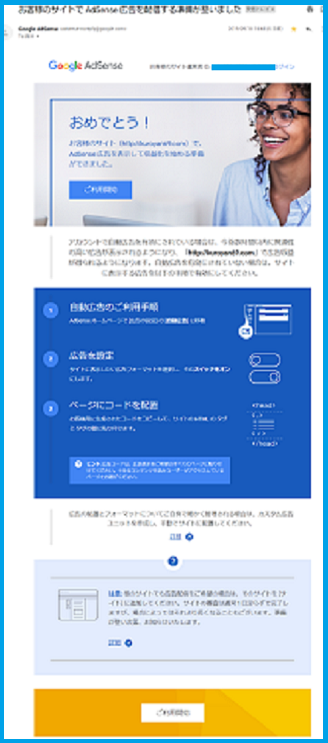
メールの件名は『 お客様のサイトで AdSense 広告を配信する準備が整いました』

Google AdSense <adsense-noreply@google.com>  2019/09/18 14:48

下の画像は、私が受け取った『合格通知メール』の画像ですが、合格した年月によってはデザインが違うようです。

【通知内容を要約】アカウントで自動広告を有効にされている場合は、今後数時間以内に関連性の高い広告が表示されるようになり、広告収益が得られるようになります。 また、自動広告を有効にされていない場合は、サイトに表示する広告を以下の手順で有効にしてください。

[2].合格通知メールを受信した時の、Google AdSenseのホーム画面の表示画像と内容

⇩画像をクリックすると拡大します。

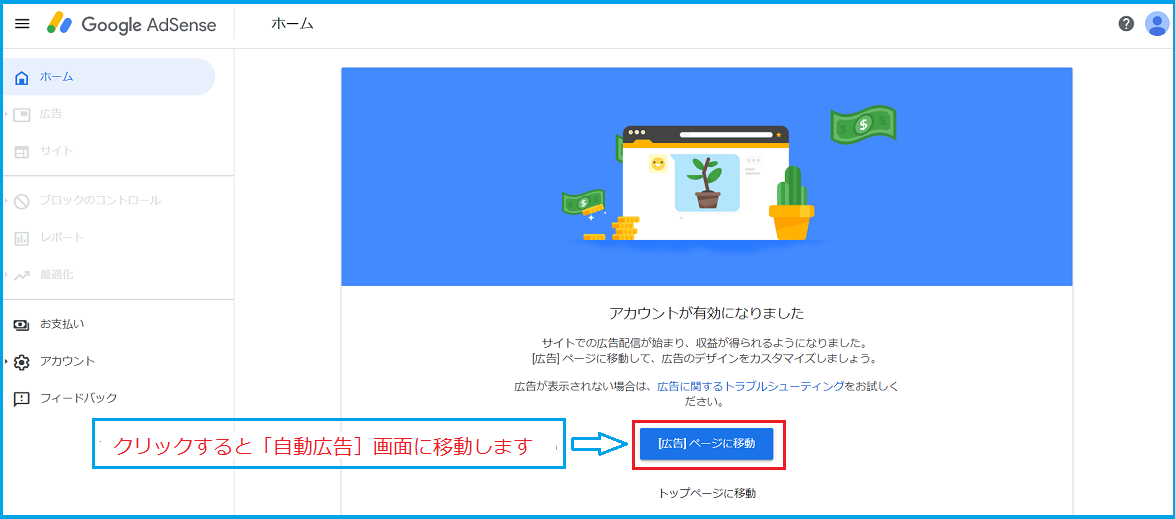
👆【画像A】 合格通知を受信した時のAdsenseホーム画面

上図の[広告ページに移動]をクリックすると「自動広告]画面に移動します。

ここから「自動広告」の配信がされるまでの手順を、画像キャプチャーを取り入れて丁寧に説明していきたいと思います。

基本は「自動広告」を有効にして、広告を配信してもらうことが第一ですが、その他に実施した内容や、警告メッセージの対処についても記載しています。

⇩画像をクリックすると拡大します。

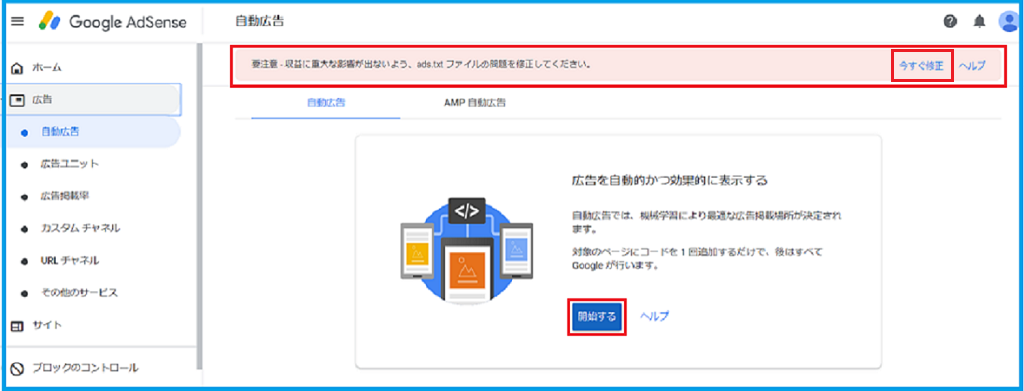
👆【画像B】 [自動広告]画面

[3].「自動広告」画面の警告メーセージの修正方法について

「自動広告」画面に移ったらピンク網掛けの要注意の警告が表示されており、最初からドキッとさせられました。

要注意・収益に重大な影響がでないよう、ads.txtファイルの問題を修正してください。

警告の内容については、下記のAdSenseヘルプで確認できます。
また修正方法も記載されていますので参照してください。

◆AdSenseヘルプ広告枠の管理Ads.txt に関するガイド◆  

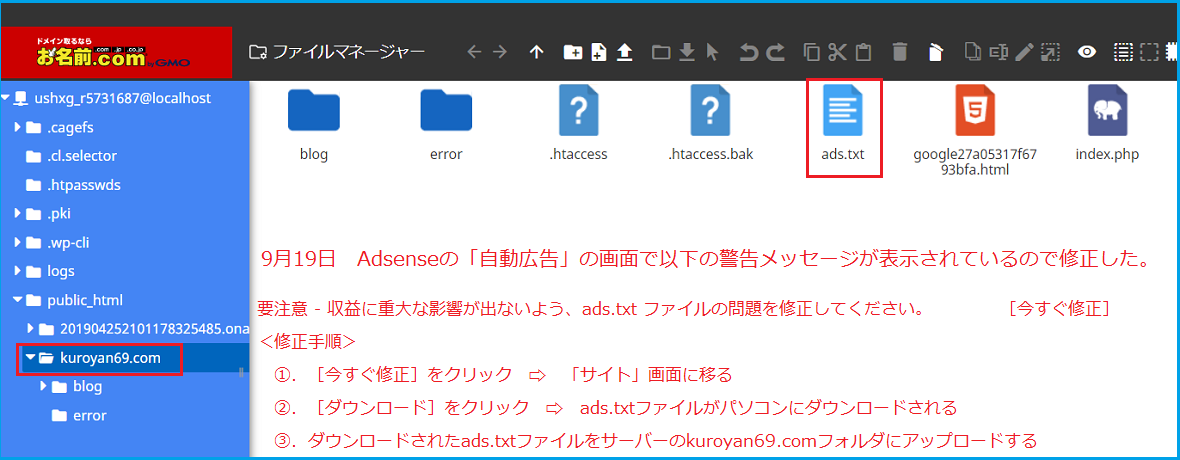
私の場合は、お名前.comのレンタルサーバー(RSプラン)を使用していますので、下の[画像C]に手順を記載します。

⇩画像をクリックすると拡大します。

[4].『自動広告』を配信させるまでの手順について

👆【画像C】

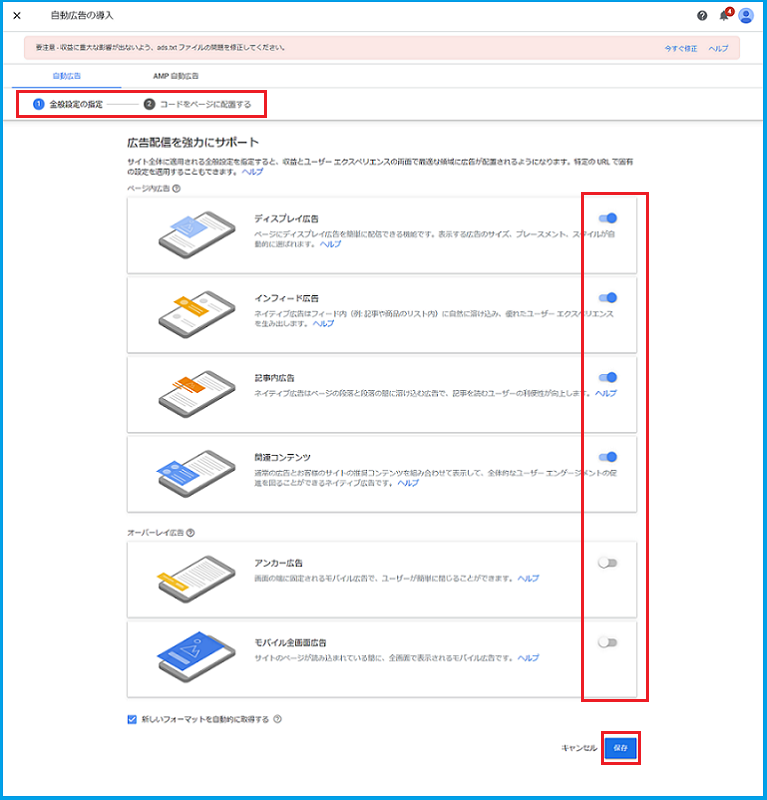
【画像B】「自動広告」画面の[開始する]ボタンをクリックすると下の【画像D】の「自動広告の導入」画面に移ります。 

👆【画像D】 「自動広告の導入」画面
  • ①「全般設定の指定」で広告フォーマット(6種類)を選択します。どれを選択するかはサイト運営者の自由です。【画像D】はデフォルトの状態ですが、私は全て「オン」にしました。
  •  選択が済んだら下の[保存]をクリックしてください。
  • ②「コードをページに配置する」手順については、AdSense審査時に貼り付けたコードと同じですので、手順は省略できます。これで、自動広告を有効にする設定は完了です。
  • 私の場合は、このあと数時間で自動広告が配信されました。 

広告コードの導入についてのガイドは下記を参照してください。
AdSenseヘルプ 自動広告の導入・自動広告について

[5].特定ページの自動広告を非表示にする設定

私の場合は、「固定ページ」で作成した「プライバシーポリシー」や「お問い合わせ」には自動広告を表示したくないので非表示の設定をしました。

以下に設定手順を記します。

  • ①「自動広告」画面で[新しいURLグループ]ボタンを押すと「新しいURLグループ」画面に移ります。
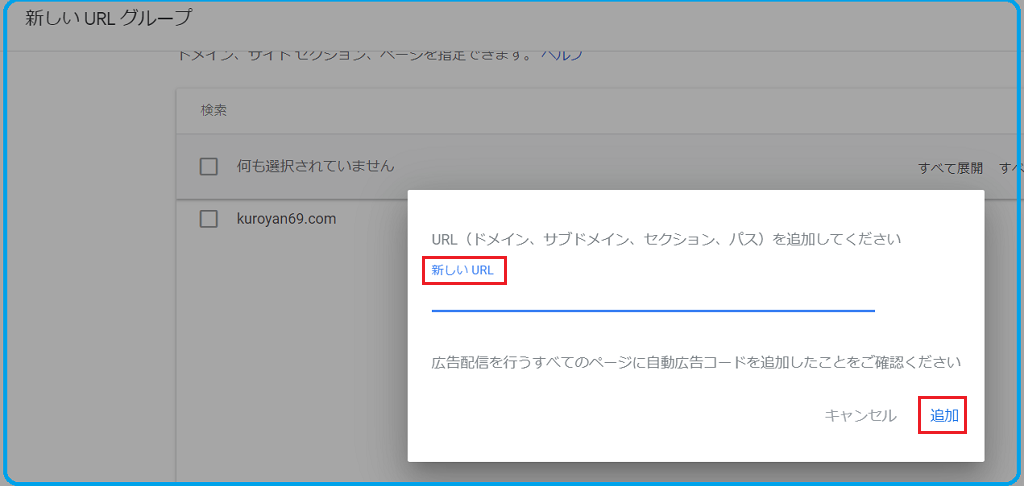
  • ②[新しいURLグループ]画面の[URLを追加]をクリックすると【画像F】の小ウィンドウがポップアップ表示します
  • ➂小ウィンドウの[新しいURL]に、非表示にしたいページのURLを入力しまし、追加]をクリックします。
    (入力例)www.kuroyan69.com/contact   ※https://は省略可

⇩画像をクリックすると拡大します。

👆【画像F】

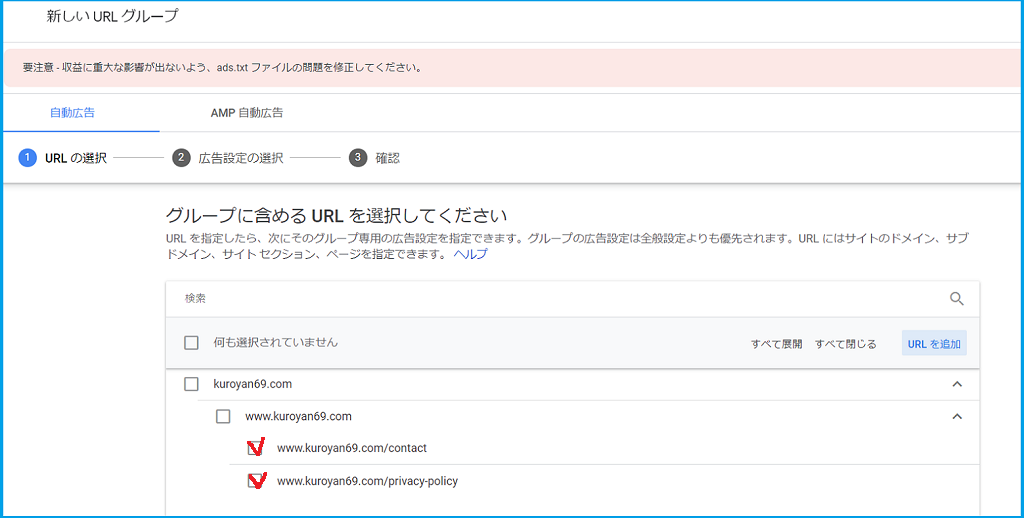
非表示にしたいページが複数ある場合は、同じ操作を繰り返します。私の場合は、www.kuroyan69.com/privacy-policyも追加しました。   

下の【画像G】で「新しいグループ」画面に2つのURLが追加されました。

⇩画像をクリックすると拡大します。

👆【画像G】
  • ④【画像G】で非表示にするURLにチェックイを入れて、[次へ]ボタンをクリックします。
  • ⑤「新しいURLグループ」画面で「②広告設定の選択」を行います。
  • ⑥広告フォーマットのSWを全て「オフ」にして、[次へ]ボタンを押します。
  • ⑦ 「新しいURLグループ」画面で「➂確認」行います。URLグループ名を入力し、[保存]ボタンを押します。
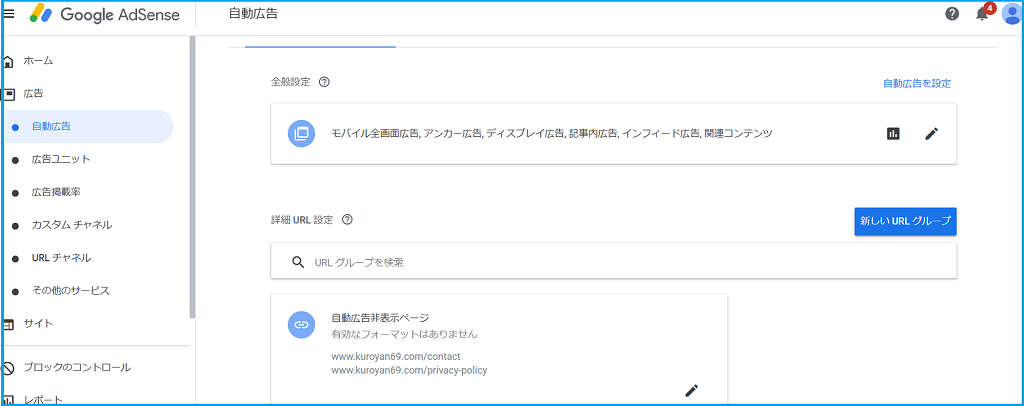
  • 私の場合は「自動広告非表示ページ」としました。

下の【画像H】は設定の完了画面です。⇩画像をクリックすると拡大します。

👆【画像H】

[6].関連記事も見て下さい

▪素人でも4ヶ月あればWordPressのホームページ(ブログ)を作れます!?

投稿日:2019-09-07 更新日:2020-04-01 

これからブログを始めようと思っている方!?
何もスキルが無いので大丈夫かなぁー?
不安に思われている方々の後押しになればと思い体験記事を書き始めました。

パソコンやプログラミングのスキルが無くてもブログの構築は可能です。

ましてや人生の晩年を迎えた団塊の世代の『黒やん69』でも出来ました!?

上手くいかなくても諦ないことが肝要です!?

ただし、プログラミングのスキルはありませんので、WordPressの基本機能や推奨
のプラグインの使い方、基本的なパソコンやアプリの使い方など習得してきたことを再確認しながら纏めています。

たぶん素人っぽい外観だなぁーと感じるでしょう。
まだまだ改善するところはたくさんあると思いますので、 満足せずに少しでもスキルアップを図り改善できるよう鋭意努力中でございます。

しかしながら、デザインばかりに時間を費やすわけにもいきません。

当ブログ(黒やん69のブログ)は約4カ月でここまで出来上がりました。
毎日4~5時間はブログに没頭しています。

試行錯誤しながら、時には挫けそうな時もありましたが、諦めずに少しづつでも前進していることが励みになっております。

自分のブログを立ち上げるまでに、たくさんの有益な情報を提供くださった多くのサイト運営者の方々には心より感謝いたします。

ブログを書くことは、自己満足や生きがいもありますが、ユーザー(訪問者)に、いかに有益な情報を提供出来るかが最大の課題だと思っております。

最終的には、楽しく有意義な情報を発信することが皆様への恩返しだと思っております。

1.ホームページ(ブログ)を始めた動機!?

始めようと思った動機は、息子からアフィリエイトで稼いでいる友達がいて、アフィリエイトを初めて1年半で〇〇万円/月くらい稼いでいるという話を聞いてからです。

アフィリエイトが何なのか? 良く分かりませんでしたが、自分のブログの記事に広告主の広告を掲載して、その広告をユーザーがクリックしたら収入になる??

暇は腐るほどあるわけだし、暇つぶしにやってみようかといった安易な気持ちで、とりあえずアフィリエイトとは何なのか?を調べまくりました。

いやはや、出てくるわ出てくるは!?何と情報の多いことか呆れました。

初心者向けとか、超簡単とか、稼ぎ方とか、月〇〇万円稼いだとか、アフィリエイトで成功した人の書いた指南書や、その反対で競争が激化しており稼げないとか?

何も失うものもないわけだし、『無料ブログ』から始めることにしました。

2.手始めに無料ブログを立ち上げる!?

  • ①.HN(ハンドルネーム)を決める⇒『黒やん69』
  • ②.無料ブログを作る⇒『FC2ブログに入会』
  • ③.テンプレートの入れ替えを繰り返し試して外観を決める
  • ④.記事を投稿(メモ帳で下書きしコピーペースト)
  • ⑤.ASPについて調査、ASPとは?
  • ⑥.ASP登録⇒試しに『Link-A』を登録
  • ⑦.『Link-A』 からアフィリエイト広告を取得、記事に挿入
  • ⑧. 写真(画像)の挿入の仕方を覚える
  • ⑨.google検索エンジンにインデックスする仕方を覚える
  • ⑩.自分のブログが検索エンジンで検索できるか確認する
  • ⑪.ブログランキングで検索順位を見る⇒結構いい成績!?自己満足

FC2無料ブログを約2週間くらいで立ち上げ、記事を投稿しました。
自己満足になりますが、ブログに記事を投稿すると、見てくれた人がいる!?

1人でも見てくれた人がいることを知った時の喜びはひとしおでした。

投稿する記事のネタ探しをすることで、観察力も上がり視野が広がり、脳の活性化にもなっていることを実感するようになりました。

これで稼げたら一石二鳥だと思いました。

無料ブログを練習台として2ケ月ほど続けましたが、これではアフィリエイトで稼ぐのは無理だなぁーと感じ、どうすればいいのか調査を始めました。

そして、ブログをやる目的は?何なのか?自分は何をしたいのか?
目標が無ければ続かないと考えた結果、以下の目標を設定しました。

  • 目標①:『Google AdSenseの取得』!?➡ 期限:6ヶ月
  • 目標②:アフィリエイトで1万円/月稼ぐ➡期限:取得から半年後~

かなりハードルが高いとは思いましたが、安易な気持ちではアフィリエイトで稼ぐのは厳しいと感じました。

3.Google AdSenseを取得するには何をどうすればいいの!?

AdSenseに関する情報を調べた結果、無料ブログでは申請が通らない!?以下に記載した最低限の準備が必要であることが分かりました。

《準備すべきもの》

1️⃣.「独自ドメイン」+「レンタルサーバー」+「WordPress」

色々と調査をした結果、ドメイン取得料、レンタルサーバー利用料及び初期設定費など抱き合わせのキャンペーンに惹かれ 「お名前.com」 と契約しました。

選択が正しかったか否かは、まだ分かりませんが若干の不満はあります。

簡単には変更できませんので、もっと時間を掛けて、他社との比較検討をしたりして決めてもよかったかなとは思っています。

2️⃣.初期投資費用など

  • ◆投資費用≒1,500円/月(オプションも含む )です。
  • ①.ドメインの取得料=1円 /1年目( ≒1,400円/2年目以降)
  • ②.レンタルサーバー (RSプラン)の利用料 ≒1,400円/月
  • ③.ドメインプロテクション(オプション契約)=1,058円/年
  • ④.Whois情報公開代行=0円 /年
  • ⑤.Whois情報公開代行メール転送オプション= 324円/年
  • ⑥.WordPress=無料
  • ※初期設定費は無料、ドメインは1年間1円、サーバー利用料は2か月間無料というキャンペーンでした。 

3️⃣.失敗したこと

失敗したのは、オプションの内容をよく理解せずに契約してしまったことです。

また契約の更新手続きの操作が分かりにくく、操作ミスを2回もしてしまったことです。

素人には分かりにくいので慎重に行うことが肝要です。そして、その時はキャンペーン期限が迫っており焦って契約してしまったことです。

今になったら、ドメイン1円/年、サーバー2ケ月無料、初期設定費無料のサービスはいつでもやっているようです。

4.独自ドメインの取得手順(お名前.com)
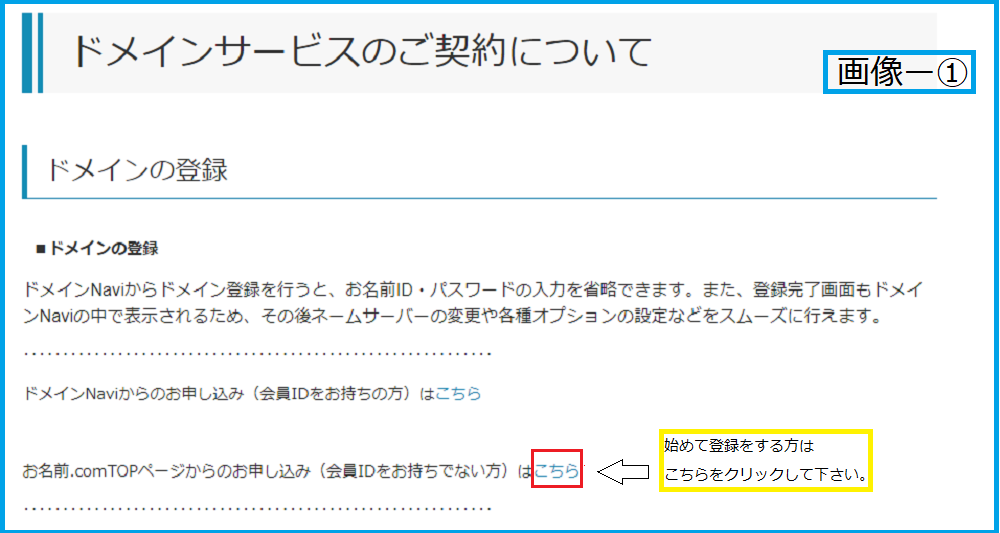
  • ②.ドメイン登録ページ のお名前.comTOPページからのお申し込み(会員IDをお持ちでない方)は「こちら」 をクリックすると[画像ー②]のページにリンクします。
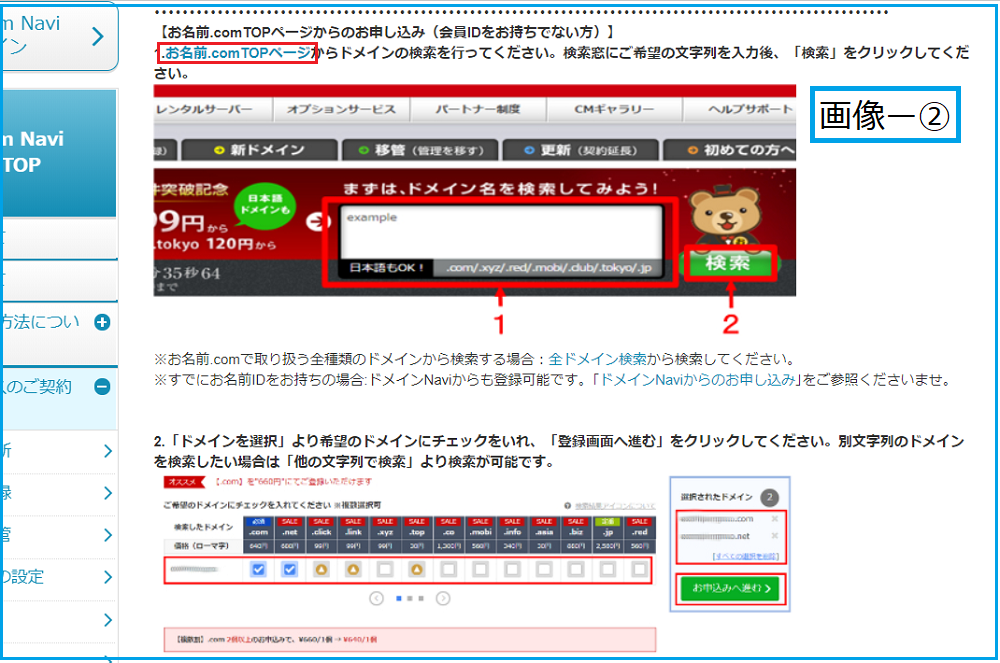
  • ③.[画像ー②]のページが表示されたら、このページのURLをコピーし、新しいタブを開いて、もう一つ[画像ー②]のページを開いておくと便利です。
  • ④.画面の上の方に赤枠で囲んだ[1お名前.comTOPページ]をクリックして下さい。ドメインの検索ページが開いたら、[画像ー②]のページの手順に従ってドメイン登録を進めて下さい。  
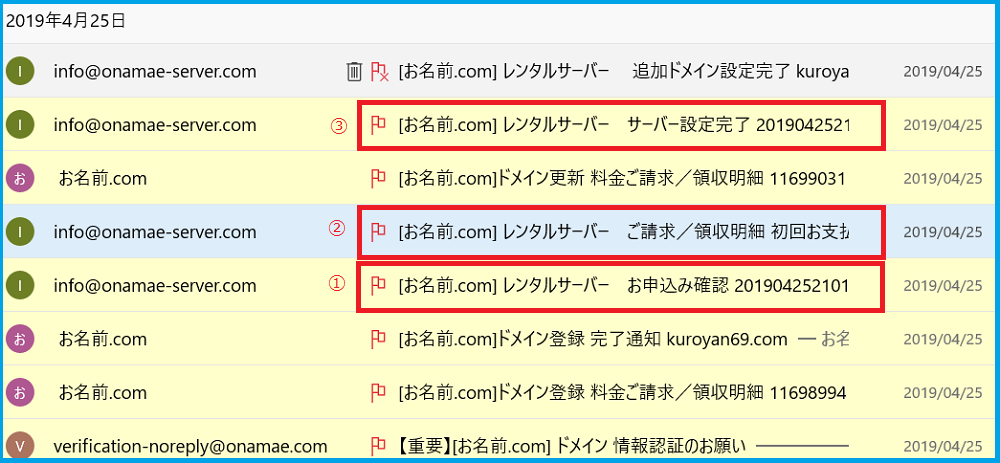
  • ⑤.登録が完了すると、登録したメールアドレスに下図の①のメールが届きますのでドメイン情報認証を行って下さい。
  • ⑥.ドメイン情報認証を行うと下図の②、③のメールが届きますので、記載内容をよく確認して下さい。これでドメイン登録は完了です。重要な内容ですので保存して下さい。

5.お名前.comレンタルサーバー利用契約

ネットには様々な情報が掲載されていますので、サーバーの選択には入念に調査をして、あとで後悔しないようにしましょう。

以下の記述はレンタルサーバー(RSプラン)に特化した説明です。

他のプランのサーバーガイドは[設定ガイド一覧]を確認して下さい。

ご利用開始までの流れ ☚ ここをクリックすると、「利用開始までの流れ」と「申し込み」ができるページを表示します。
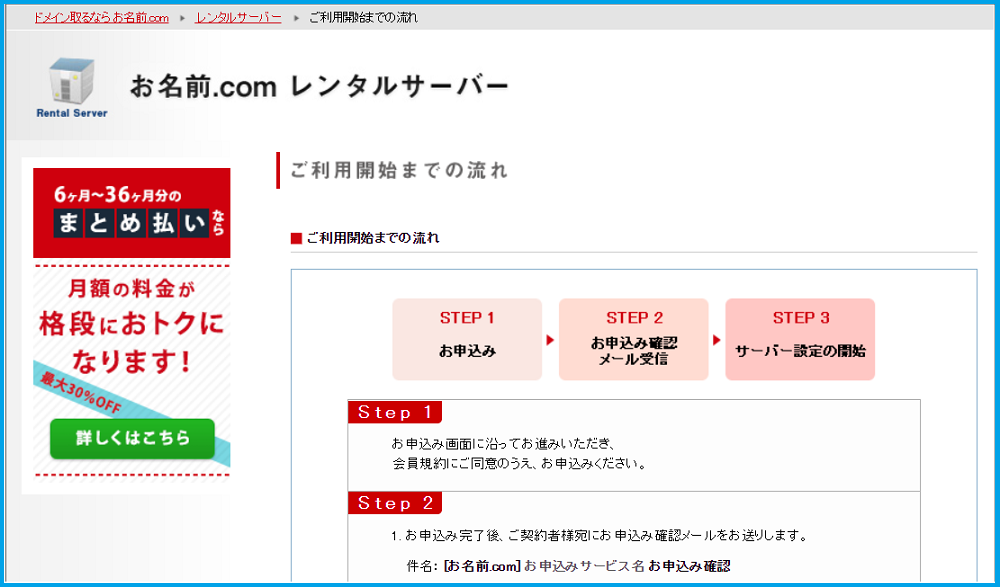
このページをスクロールして一番下に[レンタルサーバーRSプランお申込み]がありますのでクリックして申し込みページに移ります。

上記の「Step 1」にお申込み画面に沿ってお進みいただき、会員規約に同意のうえお押し込みください。

詳細手順を探しましたが、これ以上の説明は記載されておりません。
素人では申し込み手順が分かりにくいので、慎重に進めるしかありません。

素人にも分かり易いドキュメントを作成して欲しいものです。

レンタルサーバーの利用申し込みから設定までの各手続きが完了すると下記のメールが届きます。メールの記載内容が多いので、よく確認して下さい。

下記の③の「・・・サーバー設定完了」メールに、サーバー設定完了後の流れが記載されていますので、内容をよく読んで次のステップに進んで下さい。

ちなみに、ドメインとサーバーを同時にお申込みの場合は[ドメインの基本設定]は不要です。 既にサーバーを利用する準備は出来ています。

  • ドメインの基本設定とは?
    ☆独自ドメインをサーバーに追加する
    ☆ネームサーバーを変更する
6.サーバーに WordPressをインストールする

[レンタルサーバーRSプラン]初めてのサーバーガイドから始めましょう!?

  • ◆≪最初に確認≫
  • ①.お名前.com Naviのログインが出来るか確認、何が出来るか学習します。
  • ②.コントロールパネルのログイン が出来るか確認 、 何が出来るか学習します。
  • ③.ホームページ&ブログの作成を確認  

ここからは、一通り手順を確認し設定項目など事前に準備しましょう!?

ホームページのタイトルなど、ユーザー情報の入力で「ユーザー名」だけは後で変更できませんので注意が必要です。

※私の場合、「ローマ字の実名」を入力登録したら、投稿記事の投稿者名が実名で表示され驚きました。対処方法は簡単に見つかったので解決しました。

インストールが完了したら、あとはWordPressでホームページ(ブログ)の構築に
入ります。これからが一丁目一番地です。
▪『画面キャプチャー』について、4通りの方法を紹介します!?

投稿日:2019-09-04 更新日:2020-04-02

画面キャプチャー、スクリーンキャプチャー、スクリーンショットなど色々な呼び方がありますが、ここでは「画面キャプチャー」に統一して紹介します。

ブログで記事を書くとき、文章だけだと説明不足の感があり、説得力にかけることがありますが、画像が有ると非常に分かりやすいですよね。

そうした説明文を補足するのに「画面キャプチャー」は必須アイテムです。
いろいろな方法がありますが、ここでは以下の4通りの「画面キャプチャー」方法について紹介します。
1.オーソドックスな[prt SC]キーで画面キャプチャーする方法[1]

★表示されているそのままの画面をキャプチャーする時の操作方法になります。
  • 《手順①》
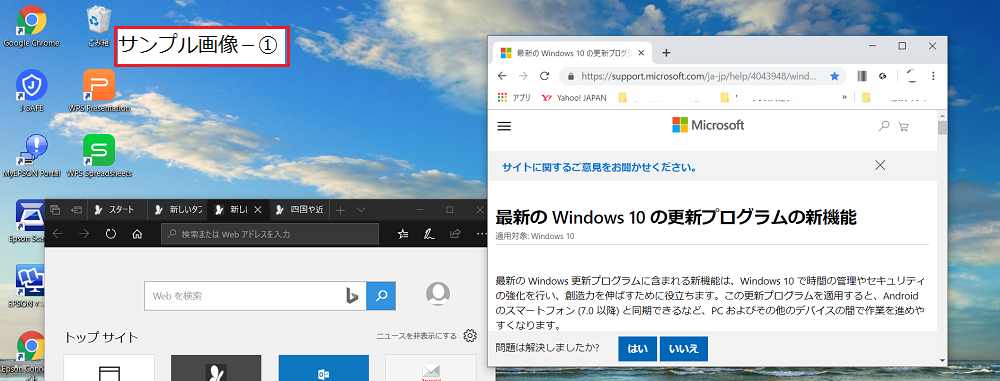
  • キーボードの[prt sc]キーを押します。➡【サンプル画像-①】※ [prt sc]=プリントスクリーンキー 
  • 《手順②》ペイントを起動➡「サンプル画像-④」のホーム画面開きます。
👆画像をクリックすると拡大します。
  • ◆《手順➂》【サンプル画像―④】を参照下さい
  • クリップボードに保存された画像を [貼り付け]アイコンをクリックしペイントに貼り付けます。
  • 《手順④》【サンプル画像―④】を参照下さい
  • 貼り付けた画像を任意のフォルダーに保存します。[ファイル]タブをクリックし、メニューから[名前を付けて保存(A)」を選択し任意のフォルダに保存して下さい。
  • ※保存した画像はあとで、いつでも加工できます。

2.オーソドックスな[prt SC]キーで画面キャプチャーする方法[2]

★アクティブなウィンドウのみキャプチャーする時の操作方法になります。

  • 《手順①》
  • キャプチャーしたいウィンドウをクリックします。
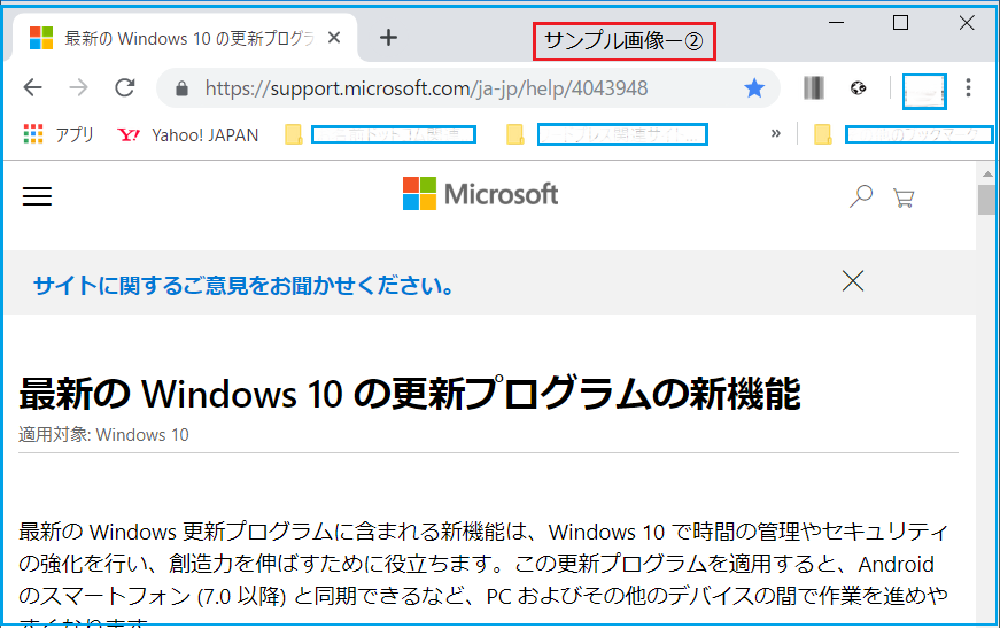
  • キーボードの[alt]+[prt SC]キーを押します。➡【サンプル画像-②】
  • ◆《手順②》ぺイントを起動 ➡「サンプル画像-④」のホーム画面が開きます。
  • 《手順➂》 サンプル画像―④】を参照下さい
  • クリップボードに一時保存された画像を [貼り付け]アイコンをクリックし貼り付けます。
  • ◆《手順④》➡ 【サンプル画像―④】を参照下さい
  • 貼り付けた画像を任意のフォルダーに保存します。
  • [ファイル]タブをクリックし、メニューから[名前を付けて保存(A)」を選択し任意のフォルダに保存して下さい。
  • ※任意のフォルダに保存した画像はあとで、いつでも加工できます。 

3.Windows 10の新機能「切り取り&スケッチ」で画面キャプチャーする方法

Windows 10の新機能は、とても便利で使いやすいのでお薦めです!?
Windows 10のバージョン1809から採用されました。
    
この機能は自由自在に画面を切り取りできるので便利です。

  • 《手順①》
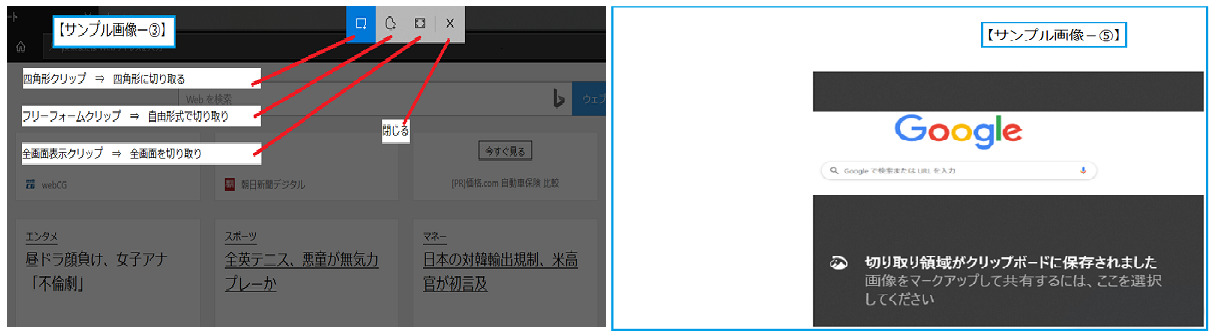
  • [windowsロゴ]+[shift]+[S]キーを押します。➡【サンプル画像-➂】のように 画面が暗くなり、カーソルが十字形で表示されます。
  • 《手順②》
  • 切り取る領域の端にカーソルを動かしたら、左クリックを押したままでカーソルを動かして、キャプチャーする領域を選択します。
  • 選択した切り取り範囲が白く反転しますので、切り取る領域が確定したら、左クリックを離します。
  • 「切り取り領域がクリップボードに保存されました」のポップアップ小ウィンドウが5秒ほど表示されます。➡サンプル画像-⑤】
  • 手順➂》 【サンプル画像―④】を参照下さい
  • ペイントを起動 ⇨「サンプル画像-④」のペイントが開きます。
  • 手順④》➡ 【サンプル画像―④】を参照下さい
  • クリップボードに一時保存された画像を [貼り付け]アイコンをクリックし貼り付けます。
  • ◆《手順⑤》➡ 【サンプル画像―④】を参照下さい
  • 貼り付けた画像をファイルに保存します。
  • [ファイル]タブをクリックし、メニューから[名前を付けて保存(A)]を選択し任意のフォルダに保存して下さい。
  • ※任意のフォルダに 保存した画像はあとで、いつでも加工できます。
👆画像をクリックすると拡大します。

4.Full Page Screen Capture(Chromeの拡張機能)で画面キャプチャーする方法

Full Page Screen CaptureはChromeの拡張機能です。
Chromeウェブストア から[Chromeに追加]をすることで利用可能になります。

この拡張機能は、通常の画面キャプチャーでスクリーン内に収まらない縦長のテキスト等を簡単にキャプチャーすることが可能な便利な無料ツールです。

1️⃣.Full Page Screen Captureの追加手順

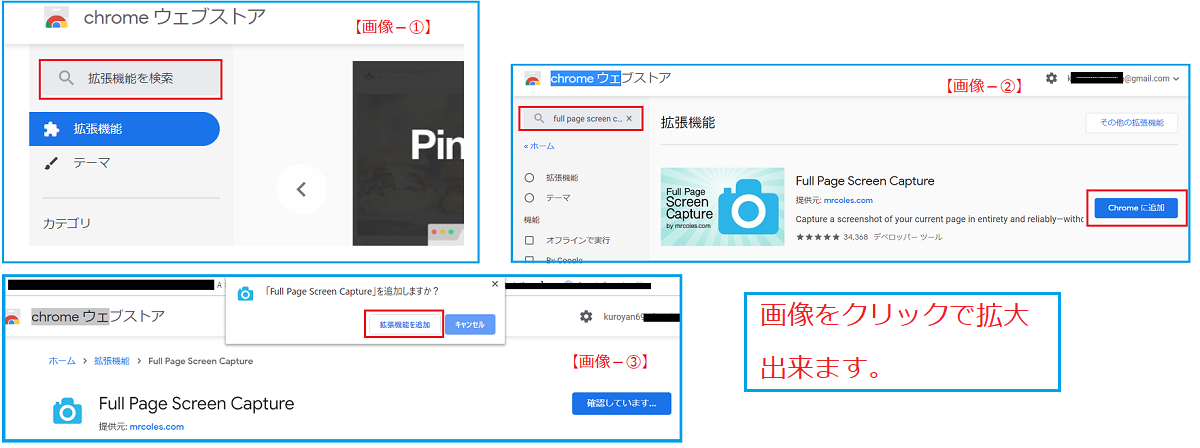
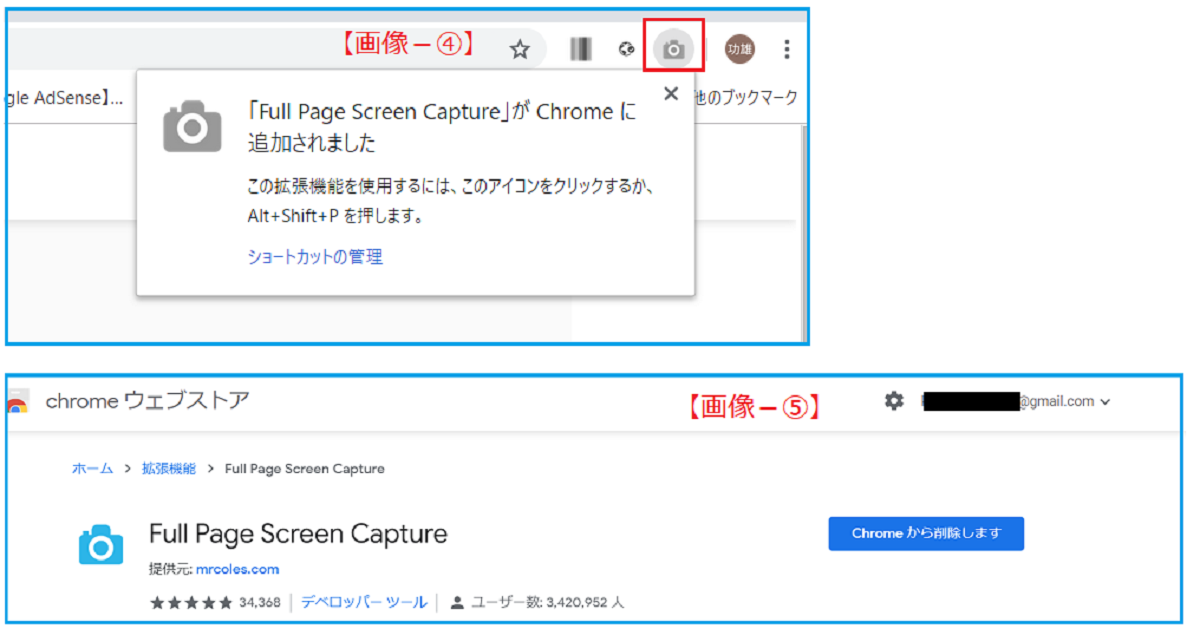
  • ①.「chromeウェブストア」⇦クリックすると【画像-①】が開きます。
  • ②.【画像-①】の[拡張機能を検索]に「 Full Page Screen Capture」と入力して検索をすると【画像-②】が出ます。
  • ※ [拡張機能を検索] は[ストアを検索]に変わっているかも?
  • ➂.【画像-②】の「chromeに追加」をクリックします。
  • ④.「Full Page Screen Capture」を追加しますか?と聞いてきますので[拡張機能を追加]をクリックします。➡画像-➂】参照
👆画像をクリックすると拡大します。
  • 【画像-④】のメッセージがポップアップします。そして、画面の右上に「カメラ」アイコンが追加されます。
  • ⑥. 画面が【画像-⑤】 に変われば完了です!?すぐに利用可能です。
👆画像をクリックすると拡大します。

2️⃣.キャプチャーの方法

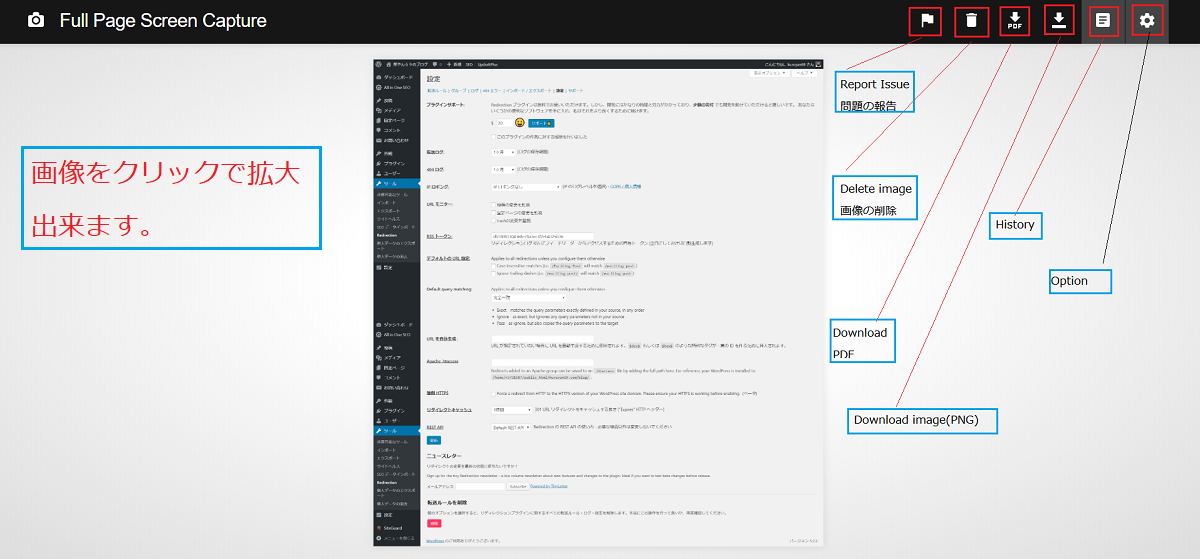
  • ①.作成された「カメラ」アイコン( 【画像-④】を参照 )をクリックするだけでキャプチャーが開始されます。
  • ②.キャプチャーが完了すると、下図のようにキャプチャー画像ができますので、メニューのアイコンより以下の2つから画像の保存を選択できます。
  • ◇ァイルとしてダウンロードする
  • ◇PNG形式ファイルとしてダウンロードする
👆画像をクリックすると拡大します。

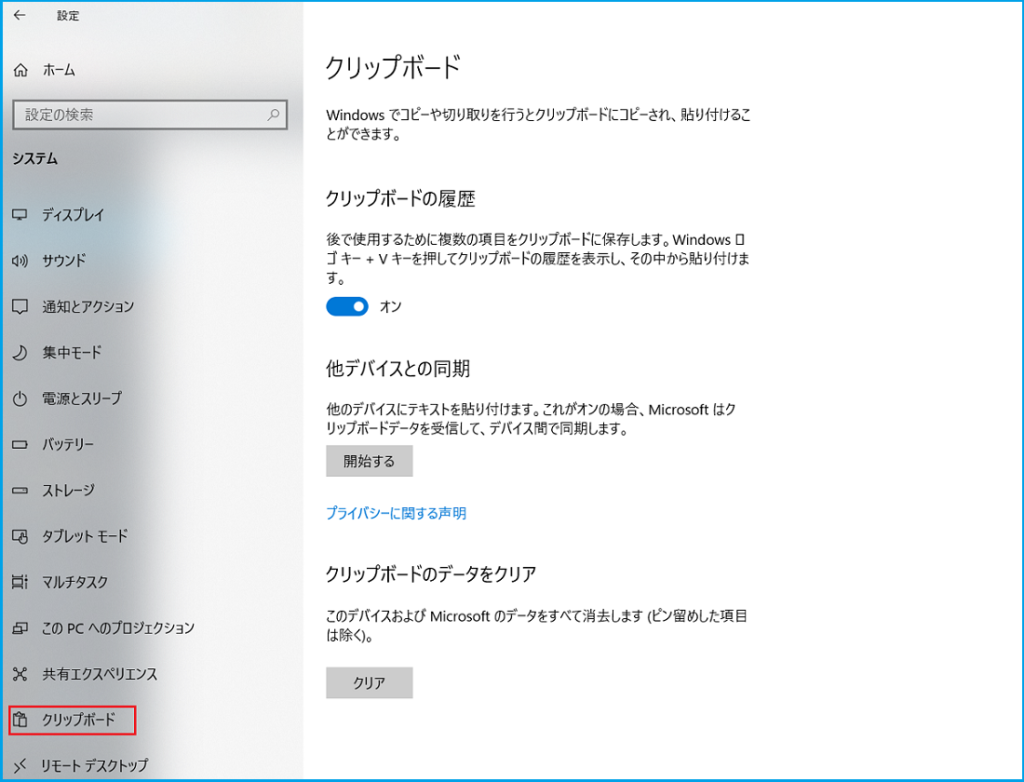
5.『補足』⇨クリップボードについて

Windows 10 Homeのクリップボードの設定画面です。
クリップボードの設定は、[Windowsスタート]➡[設定]➡[システム]➡[クリップボード]の順にクリックします。

クリップボードの履歴は20数個保存できます。
但し、コピー操作をしてもクリップボードに保存されてしまいます。

履歴は[Windowsロゴ]キー+[V]キーで表示できます。

この画面キャプチャーは、Windows 10 H0me Ver.1903 OSビルド18362.239のものです★

▪69歳にしてスマホデビュー!?便利過ぎて怖い!?

投稿日:2019-08-19 更新日:2020-04-02

1.ガラケーからスマホへ機種変更と契約概要

今までガラケーからスマホに切替えるタイミングが無くて、ずっとガラケーを使っていましたが?・・・というより無用の長物になってました。

定年してからは、どんどん使う機会は減ってきて、今では目覚まし代わりになっていましたが、本当に目覚ましになりました。

ガラケーからスマホに機種変更という手続きで入手した機種は『シャープのAQUOS
Sense2 かんたん』です。

長い間、パソコンに慣れ親しんできたので、スマホを持とうとは考えていませんでしたが、auのキャンペーンが入ったタイミングでスマホデビューを決めました。

契約者は、妻なので二人でauショップに行きました。
内容の説明やら契約やらで2時間も掛かりました。

携帯やスマホの契約はパンフレットを見ても、説明を聞いても複雑で理解できないところが多いです。もっと簡単で解り易くして欲しいものです。

1️⃣.要望の要点は4つ

こちらの要望に対しては丁寧に対応して頂きました。

  • ① 利用料金を最小限に抑えたい 。
  • ②電話はほとんど使用しない。
  • ➂ネットの接続は家でのWi-Fi接続が主である。
  • ④外に出て使用する頻度は低い。

とりあえず、キャンペーンの『auピタットプラン(カケホ/S)』を契約しました。

2️⃣. 契約概要

  • 24時間、国内電話かけ放題(対象外番号があるので気を付けないと)
  • データの利用量に応じて定額料が5段階(1GB,2GB,3GB,5GB,20GB)で変動する。
  • 翌月から1年間<~1GB>980円/月~、2年目以降 1,980円/月~

問題なのはデータの利用量ですが、最低料金で抑えるには、〜1GB未満に抑える必要があります。ちなみに、ガラケーの利用料金は約 1,000円/月でした。

2.操作の習得は意外と簡単 !?

基本は自宅のプライベートWi-Fiを使用するので、通信料は掛からないと思います。外では無料のWi-Fiスポットが少ないので、ネット接続せざるを得ませんので『My au』でデーダ残量を監視しながら利用しなければなりません。

スマホを有効活用するには使い方をマスターするのが早道ですが、アプリが豊富で便利な機能が沢山あり、覚えるまでに時間が掛かりそうです。

長い間パソコンに慣れ親しんできたので、基本機能さえ覚えてしまえば、後は触っているうちに覚えるとは思いますが、パソコンとスマホに時間を取られる日々になりそうで、生活のリズムが崩れるのが心配です。

制限された通信量を踏まえて、どう有効活用できるか考えてみたいと思います。

3.アプリや基本機能の利用頻度について?

  • ①.24時間、国内電話かけ放題0円・・・電話はほとんどかけないですが、時には長時間話すこともあるのでいいと思います。
  • ②.SNS(LINE、Facebook、Twitter、Instagram)はやってみたいです。

4つも一度に使いこなせないですが、LINEだけはPC版を使用しているので先行してスマホもインストールして連携させました。

全部興味があるし、パソコンでブログを書いているので登録だけはしておこうかと思っています。

4.頻繁に使いそうなアプリは?

  • 『設定』は頻繁に開くことが多いと思います。
  • ネット検索にはGoogle ChromeとYahoo!で十分です。
  • LINE・・・家族間でのトークと公式アカウントなどの利用があります。
  • カメラとアルバムも多く活用したいと思います。

5.プレインストールorインストールした便利なアプリは?

  • 『My au』(無料)⇒データ残量/利用請求額/災害用伝言板等が見られる。
  • 『Y!スマホ最適化ツール』(無料)⇒毎日のスマホの健康診断ができる。
  • 『Yahoo!スマホセキュリティ』(無料)⇒悪質アプリやウイルスからスマホを守ってくれるアプリでインストールして使っています。
  • 『からだメイト』(無料)⇒ 歩数や体重などを記録できる。
  • 『エモパー』・・・AI人工知能で様々な分野の情報を音声で提供してくれるの で凄く重宝しています。
  • タウンWI-FI・・・自動で接続してくれるので便利です。
  • 便利で使えそうなアプリはまだまだ沢山ありますが、まずは使ってみて自分生活に合うかどうかを確かめてみるのがいいと思います。ストレージ容量を考えて使用頻度の少ないアプリは削除したほうがいいですね

▪ブログの構築に便利なワードプレスの機能やプラグインの活用!?

ワードプレスでホームページ(ブログ)を立ち上げてから、次々と新しい機能や操作を試して見て、便利で使えると思ったものをブログ作成に活用しています。

黒やん69のブログで実際に取り入れている便利な機能を紹介しましょう!?

[1].サイトヘルス(サイトの健康診断ツール)

サイトヘルスは、自分のサイトが問題なく動作しているか?常にサイトを監視してチェックをしてくれる「サイトの健康診断ツール」です。

ダッシュボードの作りを勉強している時に見つけて、便利なツールだと思い、以降は定期的に確認をすることで自分のサイトの健康維持に努めています。

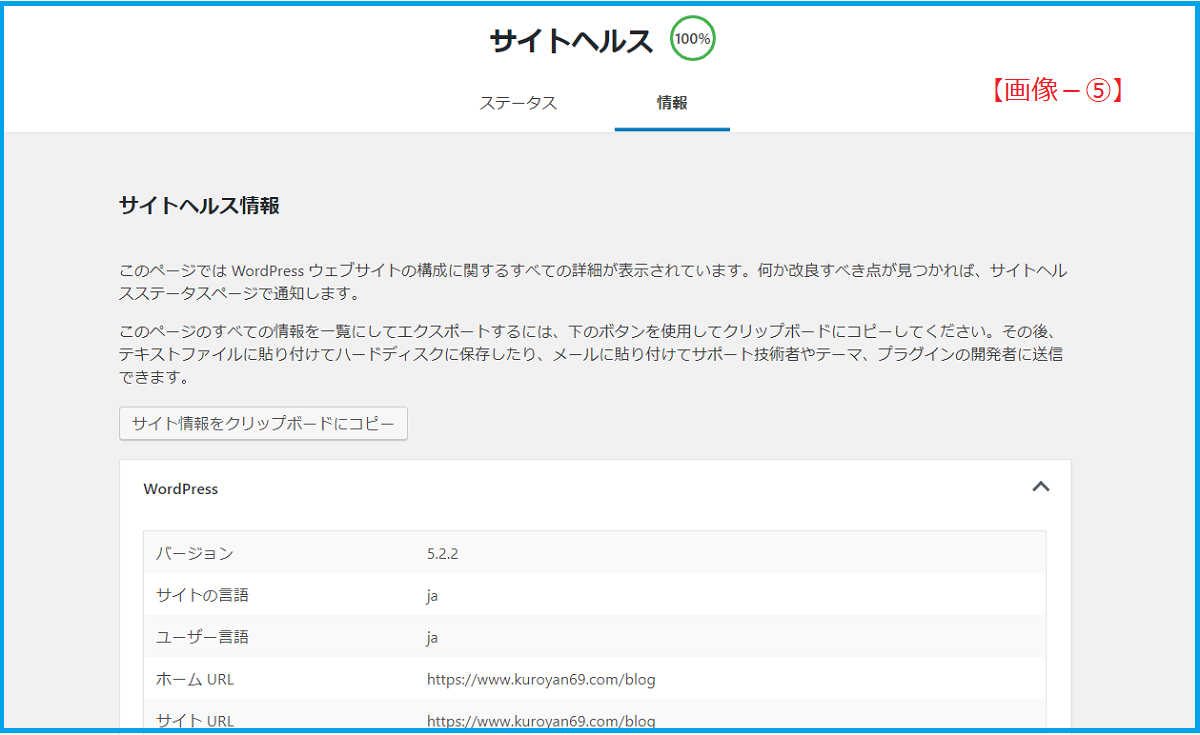
ワードプレスのバージョンは5.22です。(バージョンにより表示が変更になる可能性があります。)

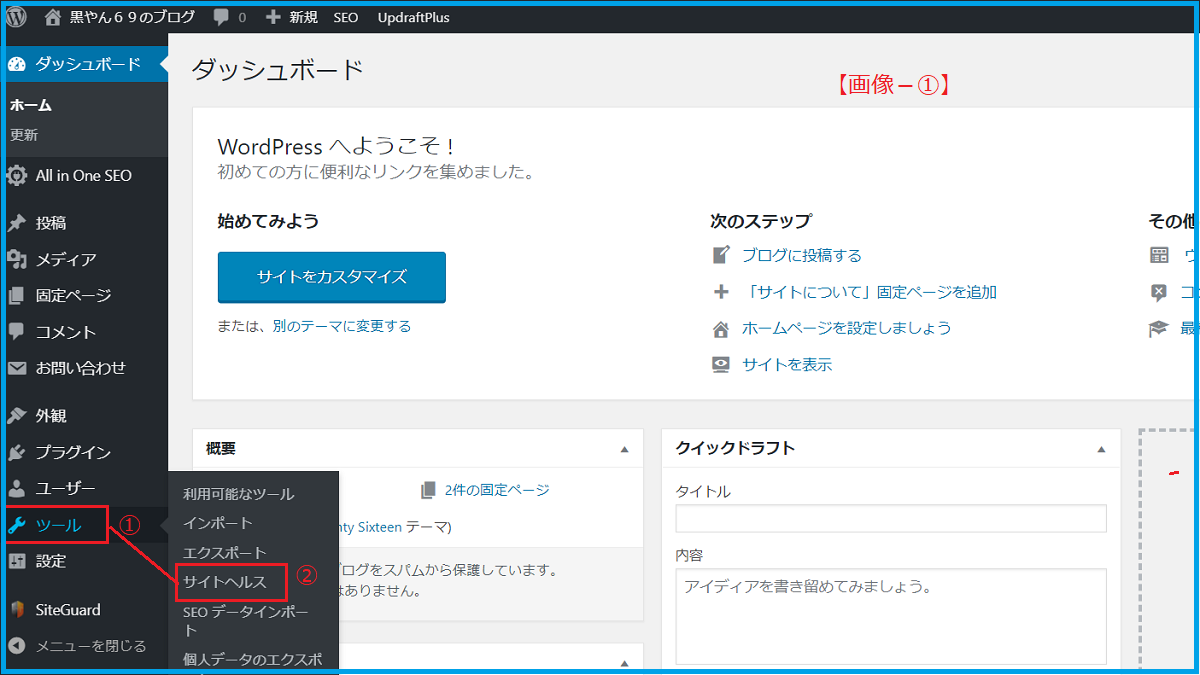
サイトヘルスの操作手順は以下の通りです。

ワードプレスの[ダッシュボード]を開く

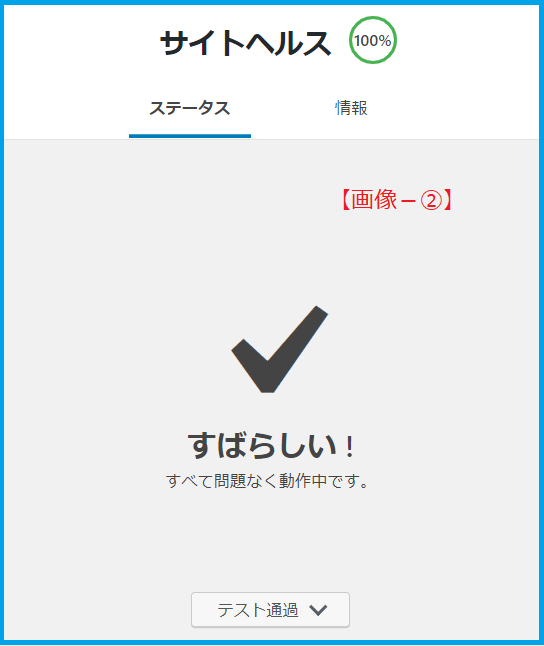
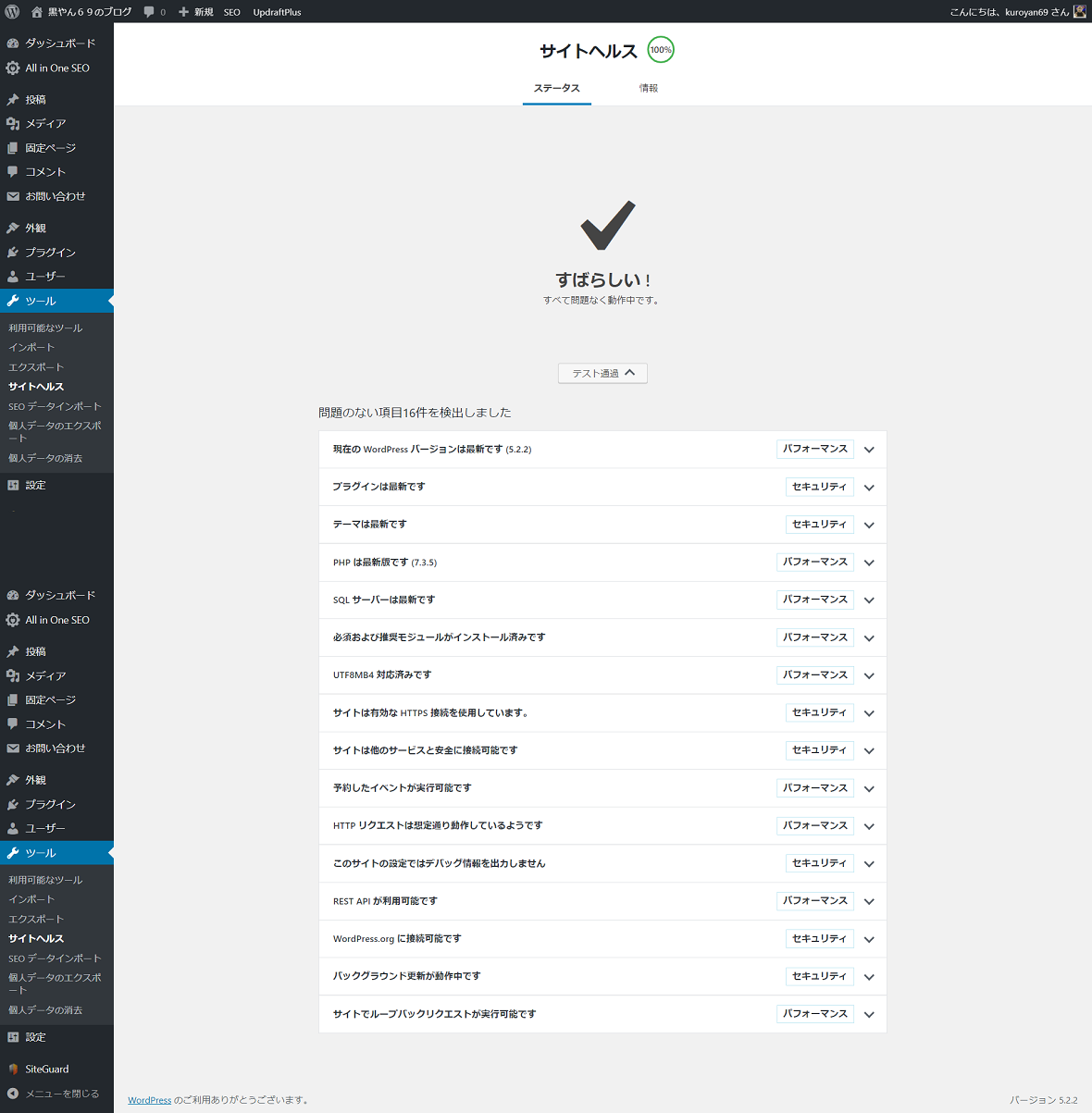
メニューの[ツール]から[サイトヘルス]をクリックすると【画像-②】が表示されます。

👆画像をクリックすると拡大します。

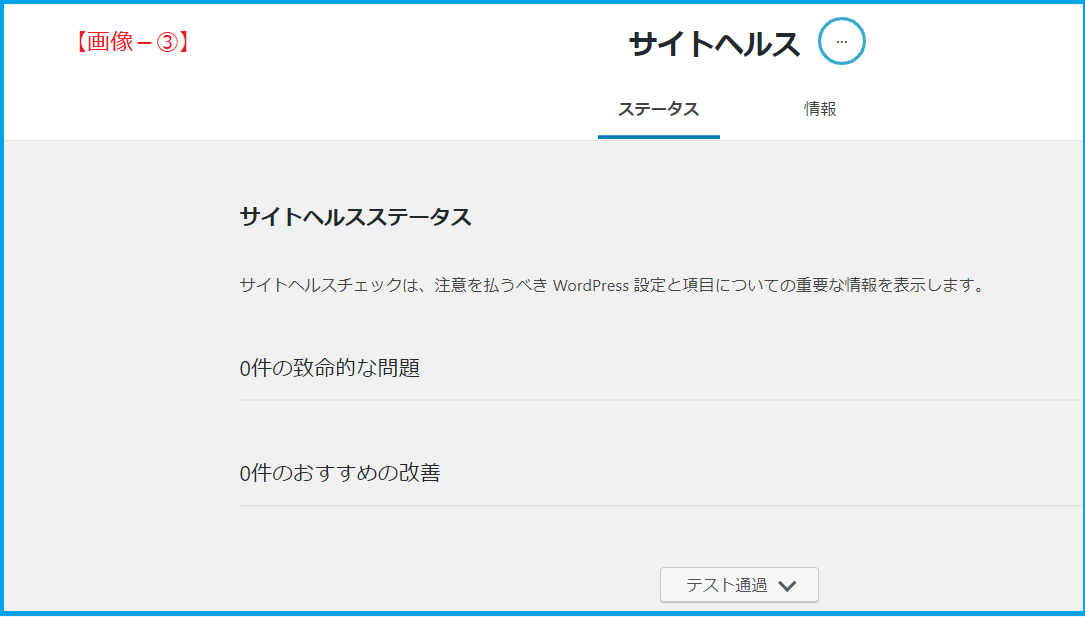
【画像-②】で[ステータス]をクリックすると【画像-➂】が表示されます。
問題があれば、指摘がありますので、サイトの改善を行います。

サイトヘルス100%なら健康です。

問題があれば提案が表示されます。

👆画像をクリックすると拡大します。

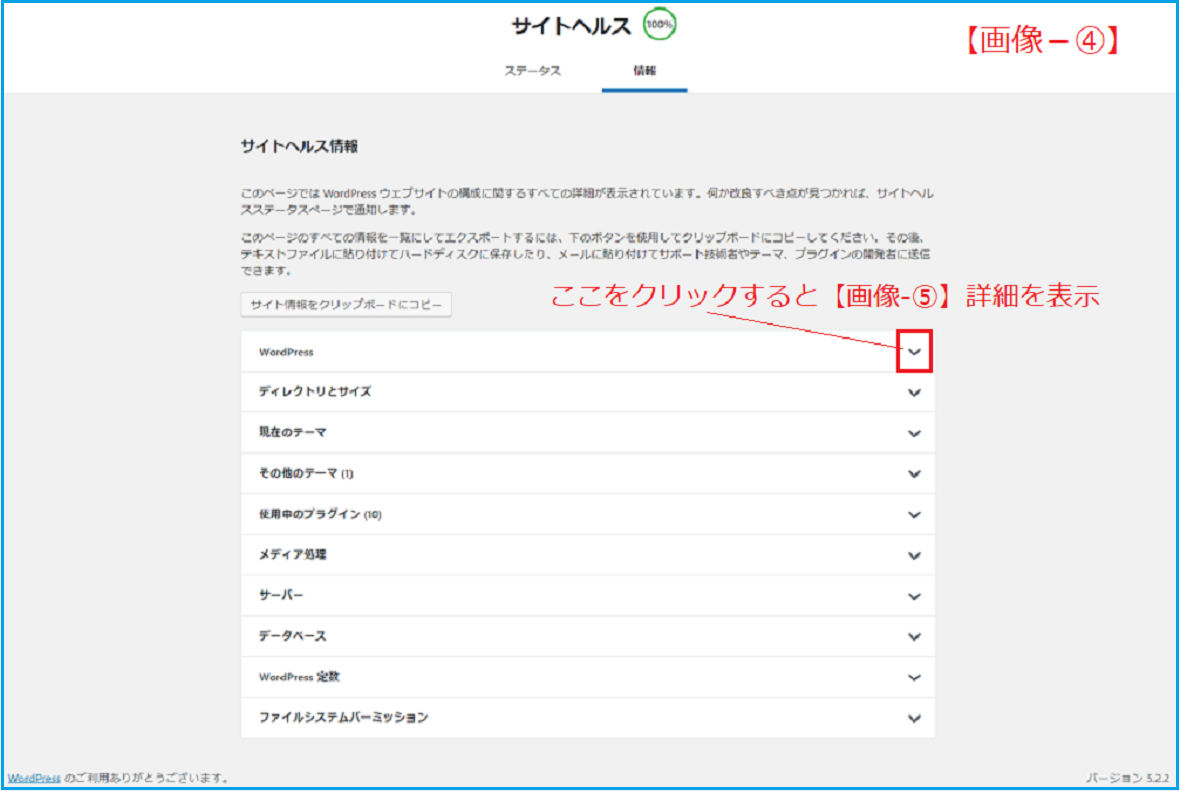
【画像-➂】で[情報]をクリックすると【画像-④】が表示されます。

⇩ 画像をクリックすると拡大します》 スマホの場合は通常の拡大・縮小機能で拡大します。

【画像-④】で∨印をクリックすると 【画像-⑤】 詳細が表示されれます。

⇩ 画像をクリックすると拡大します。スマホの場合は通常の拡大・縮小機能で拡大します。

【画像-②】の[テスト通過]をクリックすると【下記画像】が表示されます。

👆画像をクリックすると拡大します。

[2].クリックするだけで画像を拡大!?《 Easy FancyBox プラグイン》

記事に挿入した画像が小さくて見ずらいとか、文字が小さくて見にくいと、ユーザに意図が伝わらないと思います。

これを解決してくれる便利なプラグインがEasy FancyBoxプラグインです。
インストールして有効化するだけで利用できます。

なお、このプラグインは、黒やん69が使用中の WordPress バージョン5.22と互換性があります。

画像をクリックするだけで、その場で画像を拡大表示します。

⇩下の画像をクリックして見てください。スマホの場合は通常の拡大・縮小機能で拡大します。
どうですか!?便利な機能でビックリすると思います。

👆画像をクリックすると拡大します。

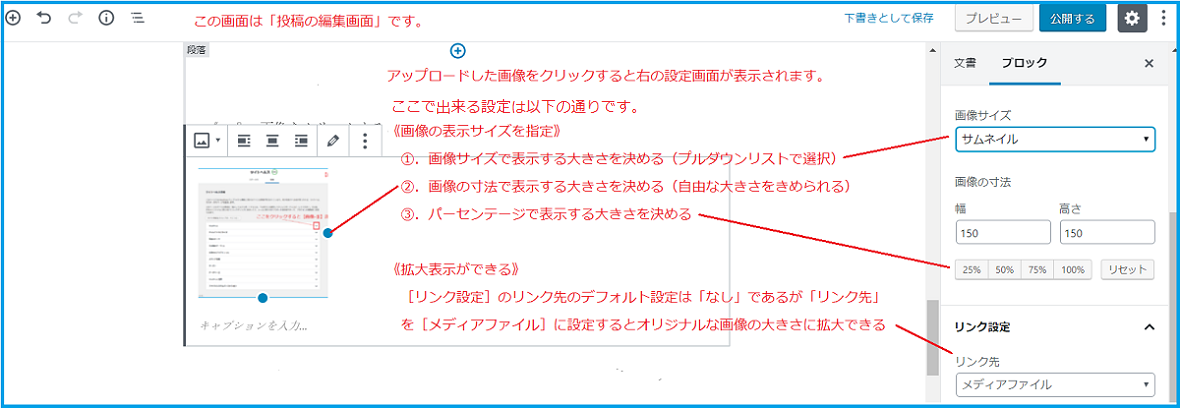
1️⃣.画像サイズの種類(プルダウンリストで選択)

「画像サイズ」は「画像の寸法」に連動しています。
但し、「画像の寸法」でサイズを決めた場合は「画像の寸法」が優先します。

サムネイル➡幅—150 ×150ピクセル
中サイズ ➡幅—300 × ?ピクセル
大サイズ ➡幅–1024 × ?ピクセル
フルサイズ➡幅–1180 × ?ピクセル

4種類のサイズがありますが、必ず4種類が表示される訳ではありません。
これは、ワードプレスの「メディア設定」の画像サイズと関連しています。

例1.オリジナル画像のサイズが1180ピクセルだとします。
この場合は、全てのサイズ(サムネイル、中、大、フルサイズ)の選択ができます。

例2. オリジナル画像のサイズが1023ピクセルだとします。
この場合はサムネイル、中、フルサイズの3サイズの選択しかできません 。

つまり、オリジナルザイズが「メディア設定」のサイズより大きい場合は全て選択できるということです。

メディア設定では、WordPress の記事や固定ページに画像を表示する際に、それぞれの画像のサイズを指定するための機能です。

 WordPressの左メニューから「設定 → メディア」の順でクリックするとメディア設定画面にアクセスすることができる。

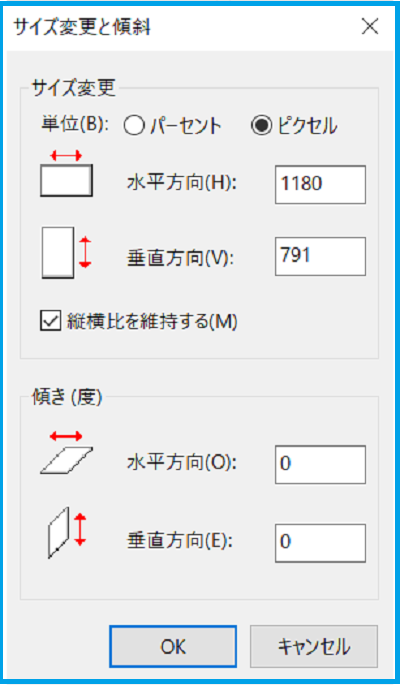
左の画面はペイントの画像のサイズを決める設定画面です。

ワードプレスの投稿の画像の最大表示幅は1180ピクセルくらいですので、横長の画像であればオリジナルな画像の大きさは1180ピクセルにするといいと思います。

色々、自分なりに試してみると使い方が理解できると思いますので、試して見て覚えるのが一番だと思います。

左の画面はペイントの画像のサイズを
決める設定画面です。

ワードプレスの投稿の画像の最大表示幅は1180ピクセルくらいですので、横長の画像であれば、オリジナルな画像の大きさは1180ピクセルにするといいと思います。

2️⃣.Easy FancyBoxプラグインの設定について

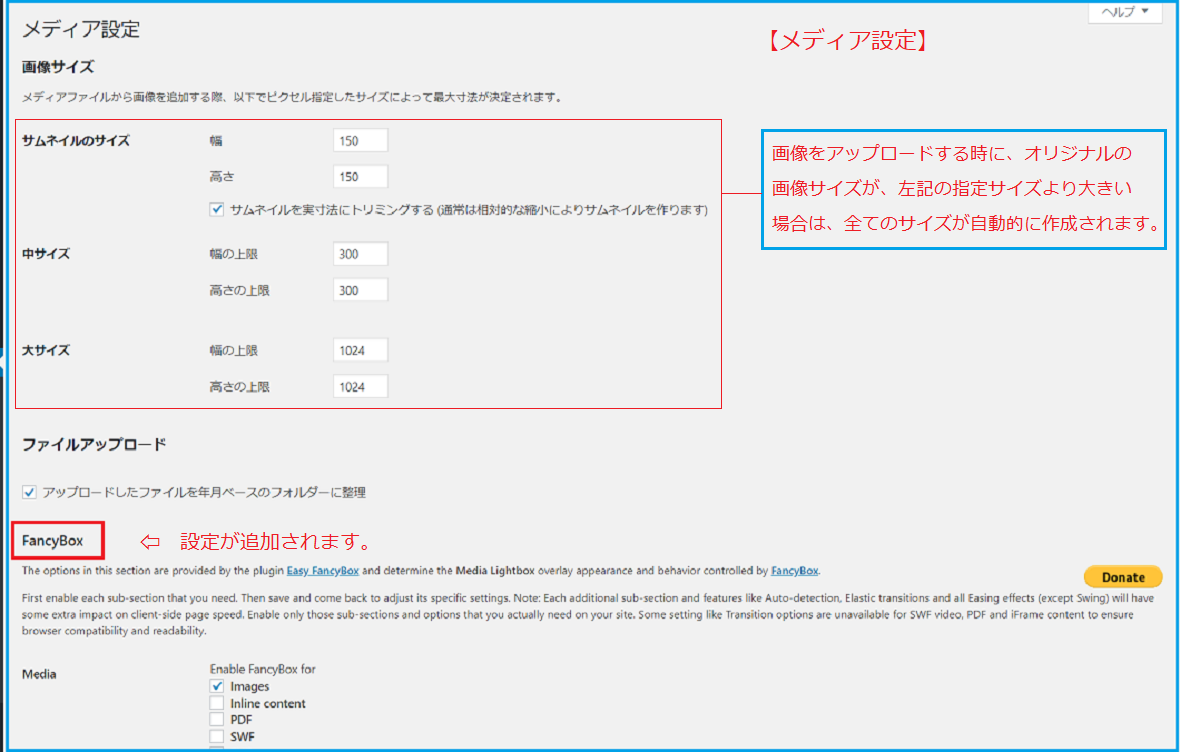
Easy FancyBoxプラグインをインストールすると、Wordpress「メディア設定」にEasy FancyBox の設定が追加されます。

設定を見る手順はWordpressの「ダッシュボード」⇨「設定」⇨「メディア」をクリックすると下記の「メディア設定」画面が表示されます。

👆画像をクリックすると拡大します。

[3].Duplicate Post プラグインで投稿の複製

黒やん69が記事の複製を必要とした理由は、記事のボリュームが大きくなり過ぎてしまい、見出しも多くなってしまったため、整理したいと思い探し当てたのが、このプラグインです。

Duplicate Postの利用は簡単です。
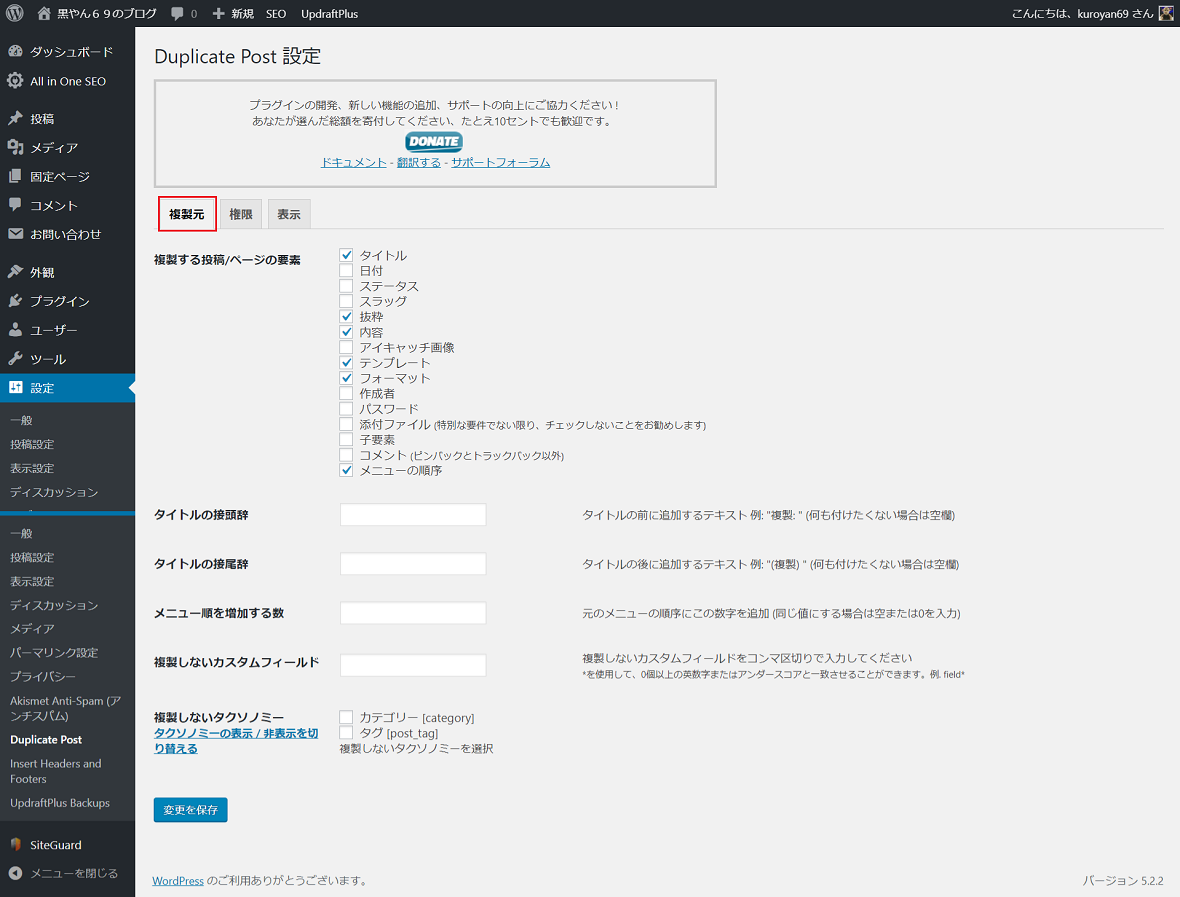
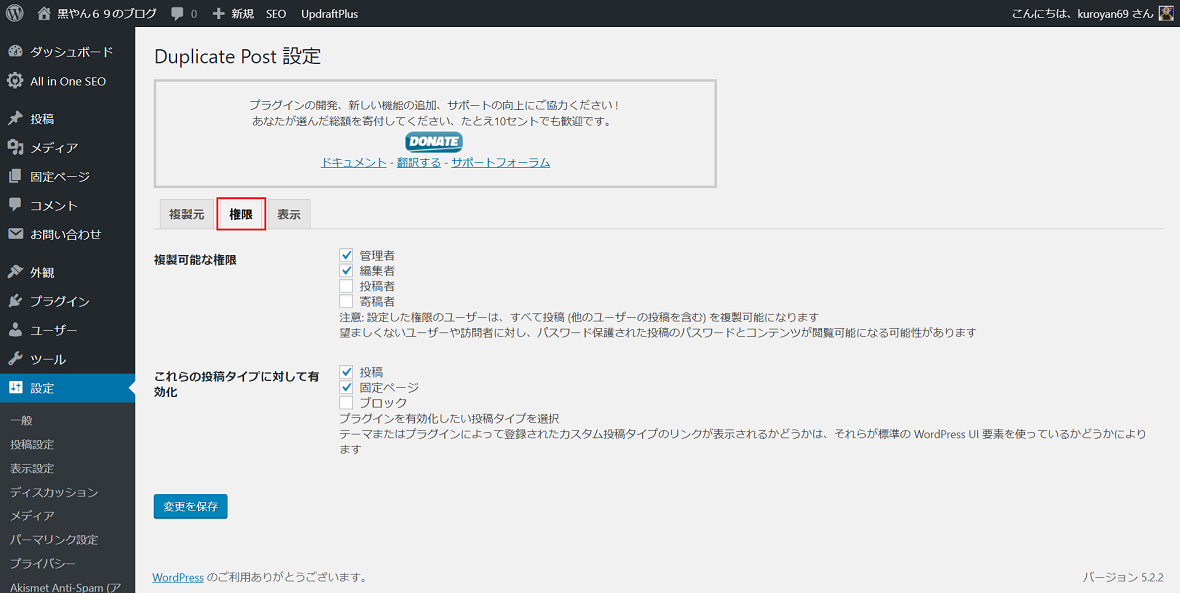
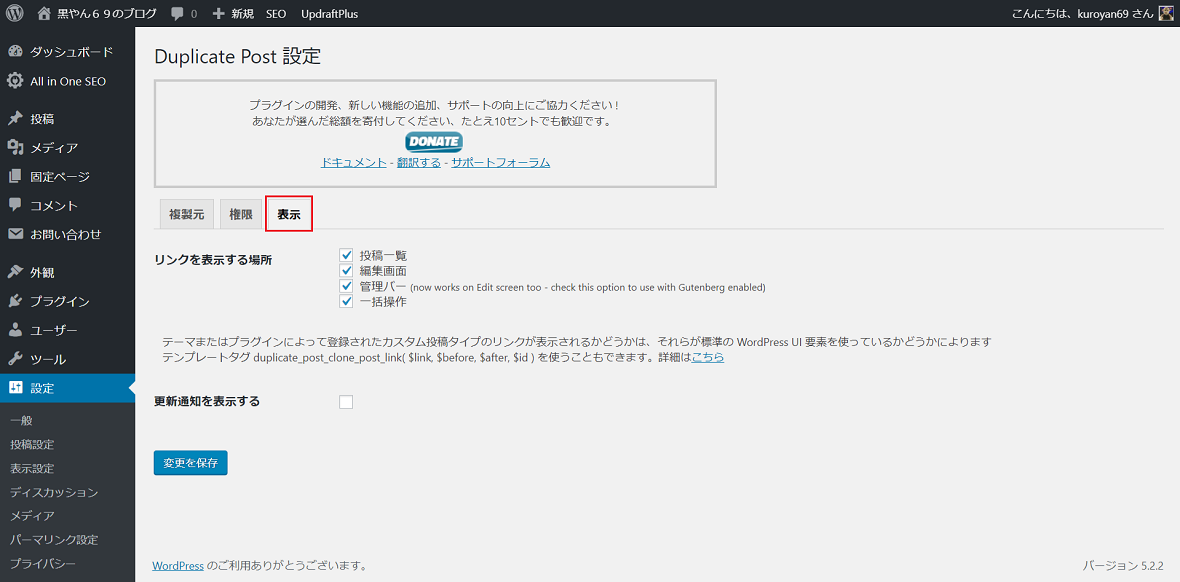
インストールして「有効化」するだけで、設定はデフォルトで問題ありません。

説明
このプラグインを使用すると、ユーザーは任意のタイプの投稿を複製したり、さらに編集するために、それらを新しいドラフトにコピーしたりできます。
あなたがこれが役に立つと思うならば、たとえわずか10セントであってもあなたが選ぶどんな金額でも寄付することを考えてください。
すべてのユーザーからほんの数セントは私がプラグインを開発し、サポートを改善するのを助けます。

WordPress.ORG 日本語 プラグイン ⇐引用元の英文を翻訳

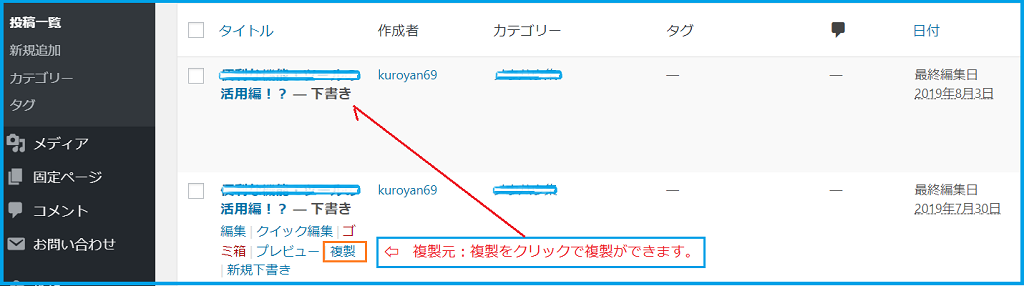
Duplicate Postプラグインをインストールすると、「投稿一覧」で記事ごとに「複製」メニューが追加されます。《下図を参照》

この「複製」をクリックするだけで、簡単に複製ができます。

👆画像をクリックすると拡大します。

Duplicate Postの設定は、デフォルトで問題ありませんが、必要に合わせて設定して下さい。

👆画像をクリックすると拡大します。
👆画像をクリックすると拡大します。
👆画像をクリックすると拡大します。

[4].ページ内でジャンプ!?(HTMLアンカー)

ページのボリュームが大きく、項目が多い場合は、目次を作成すると便利です。
その目次から各項目にジャンプできたら便利ですよね!?

ボリュームのある記事の場合、目次の項目をクリックすると、その項目にジャンプできる機能が、ワードプレスの「投稿の編集」で設定できる「HTMLアンカー」です。

この機能はワードプレスの投稿の編集(エディター:グーテンベルグ)で利用できます。ちなみに、黒やん69のワードプレスのバージョンは5.22です。

HTMLアンカーを使用すると、ページ上のセクションに直接リンクすることができます。だだし、リンク先は「見出しブロック」に限ります。

★設定手順について

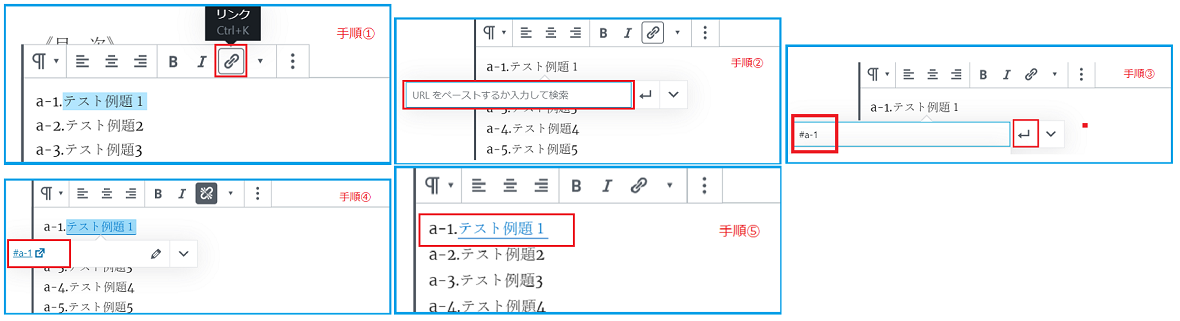
《手順は下の画像①〜⑤の画像を参照下さい》

👆画像をクリックすると拡大します。
  • ①.目次の「テスト例題1」を範囲指定して反転させる。
  • ②.「リンク」アイコンをクリックすると「画像の手順②」が表示される。
  • ➂.「URLをペーストするか入力して検索」の窓にリンクを入力する。
  • ※「画像の手順➂」で[#a-1]と入力し、「↵マーク」をクリックする。
  • ※入力する最初の文字は#で必須です。#の後は任意(英数字、記号)
  • ④.「画像の手順④」の表示になる。
  • ⑤.空白スペースにカーソルを置き左クリックすると「画像の手順⑤」となり 目次側のリンク設定は完了です。   

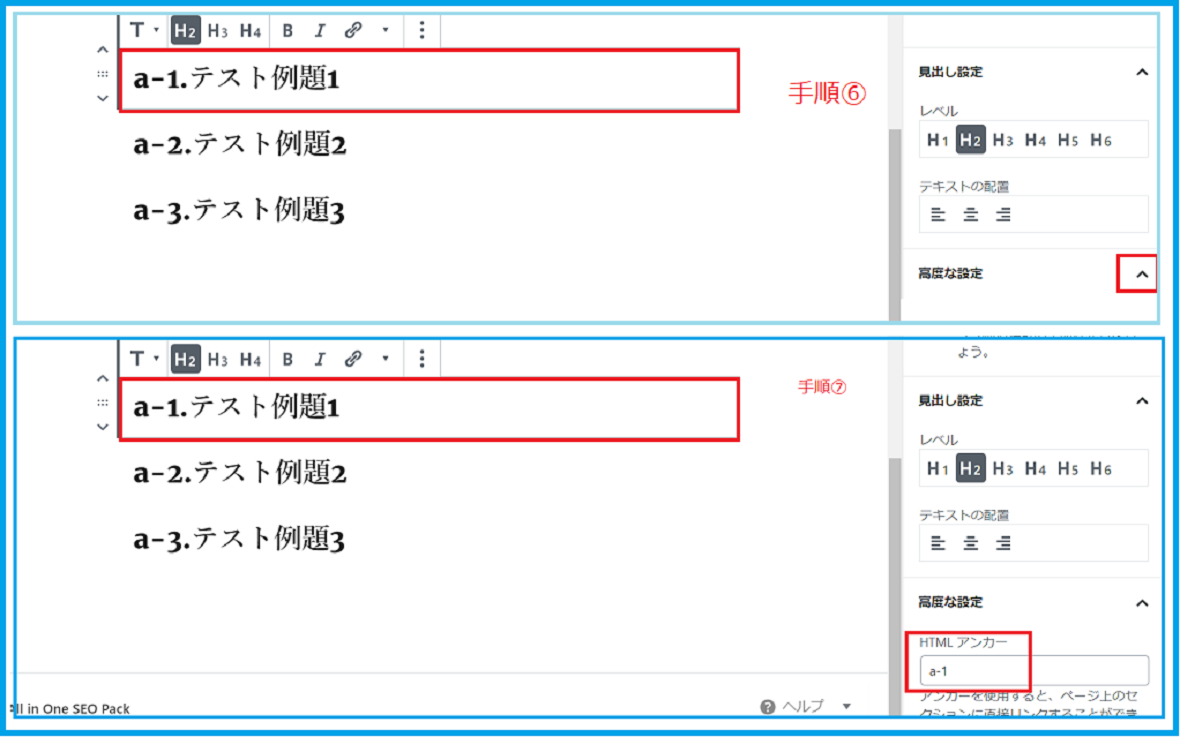
《手順⑥〜⑦は画像⑥〜⑦を参照下さい》

👆画像をクリックすると拡大します。
  • ⑥.見出しブロックの 「a-1.テスト例題1」をクリックすると右側のメニューがブロックのメニューに変わります。
  • ⑦.「高度な設定」の「∧マーク」をクリックすると「HTMLアンカー」の 入力窓が表示されるので[a-1]と入力します。
  • 《備考》 ・目次の「テスト例題2」には[#a-2]、 見出しブロックの「テスト例題2」のアンカーは 「a-2]というように設定します。 これで設定は完了ですので、下書きの保存をして下さい。  

《注意》ページ内では、一度設定した「リンク」と「アンカー」は2度使えませんので注意して下さい。

[5].投稿の編集で画像を挿入する方法

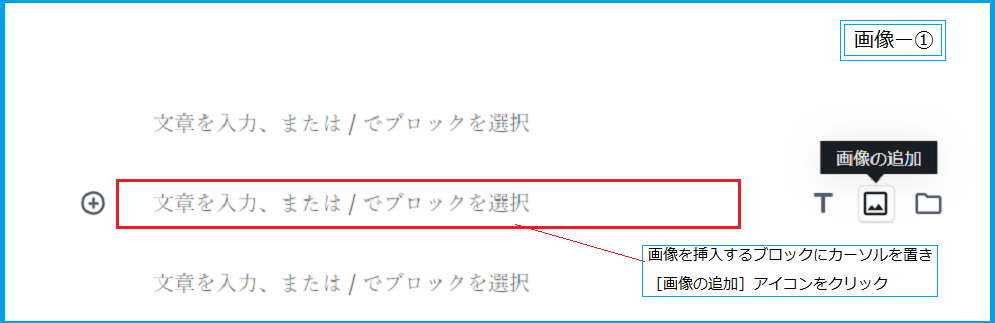
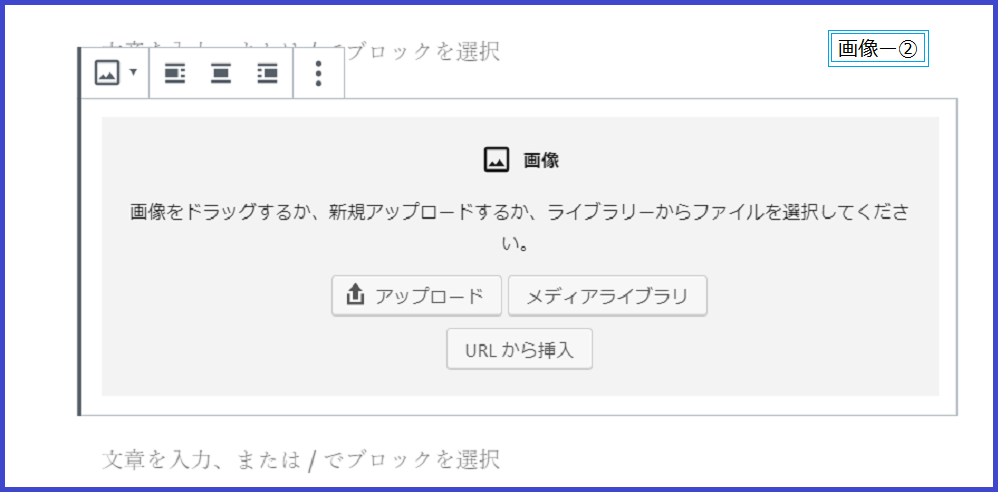
手順①.「画像-①」の[画像の追加]アイコンをクリックすると、当該ブロックが
  「画像ー②」に 変わります。

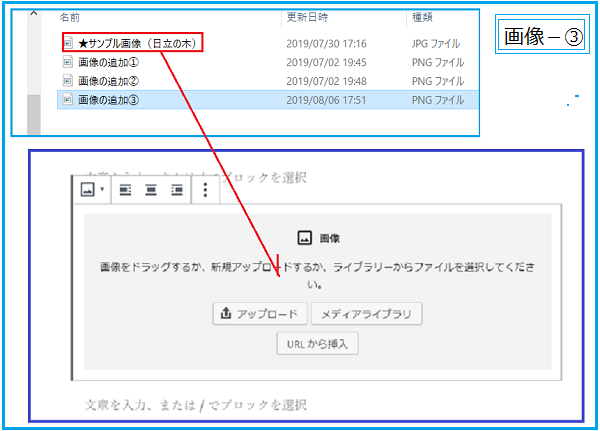
画像を挿入する方法は何通りかありますが、黒やん69は画像をドラック&ドロップする方法を使用しています。

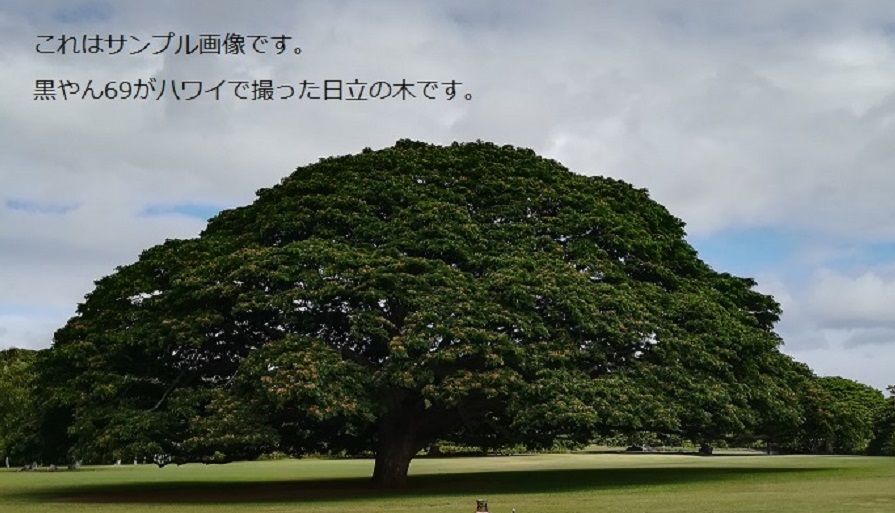
手順②.「画像-②」に挿入する画像「★サンプル画像(日立の木)」をドラック&ドロッププします。
ドラックした時に画面が青くなり「ファイルをドロップしてアップロード」のメッセージが表示されたらドロップして下さい。

手順➂.下のサンプル画像が挿入されました。